|
 |
|

図面提供:A cor Cadesign & Build SPRL社(ベルギー国)
Architectural Solutions:tof-cor@tiscalinet.be |
| |
このHPは多種のグラフィックファイル(HP-GL、HP-GL/2、HP RTL、PDF、DXF、DWG、GERBER、NC-Drill、IGES、SXF、TIFF、JPEG、BITMAP、EMF、PCX、FPX、PNG、GIF)をラスターイメージに変換して見て、編集、印刷、イメージに保存することができるPloImageについて説明しています。 |
| |
|
|
 目次 目次 |
|
・概要
・入力ファイル、内部ファイル、保存ファイル
・表示命令
・サムネイル表示
・ページ編集機能
・ページ内編集機能
・編集ツールによる編集
・HPGLファイルのペンの設定
・HPGLファイルの文字フォントの設定
・長さ単位系の設定
・点間距離角度測定
・印刷
・スキャナから画像の取込み
・稼動条件
・ライセンス料
・試用、ご注文、利用までの流れ
・最近のバージョンアップ履歴
・ダウンロード
・問合せ先 |
|
|
|
概要
|
|
CADシステムで設計した図面はPDF/HP-GL/TIFFなどのデファクトフォーマットの電子データで配布、保存されるのが一般的になりました。PloImageは図面の変更、既存図面から切り貼りで新たな図面の作成、図面へ写真の貼り付け、図面のページ編集、紙図面の電子化などに対応したソフトウェア-です。PloImageがあれば、設計図面のチェック修正、図面を手配、製造、保守関連部門用に作り直しなど、下流工程での合理化ができるようになります。
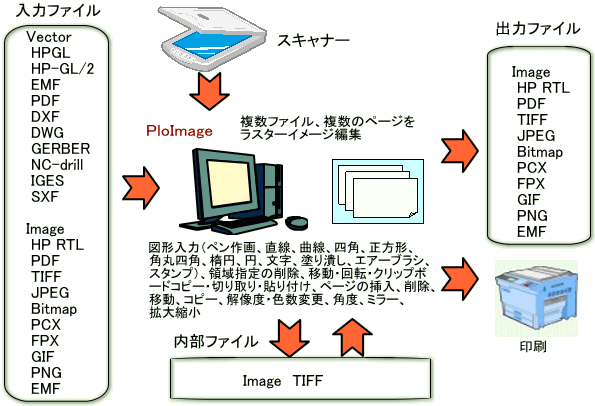
PloImageはHPGL/ベクター/イメージファイルをラスターイメージに変換して見て、編集、印刷、保存するためのツールで、次のような機能があります。
(1)多くのファイルフォーマットに対応
入力:PDF、HP-GL、HP-GL/2、HP RTL、DXF、DWG、GERBER、NC-Drill、IGES、
SXF、EMF、TIFF、JPEG、Bitmap、GIF、PNG、PCX、FPX
保存:PDF、HP-GL(HP RTL)、EMF、TIFF、JPEG、Bitmap、GIF、PNG、PCX、FPX
(2)表示に関する多くのコマンド
全体表示、ズーム表示、シフト表示、実寸表示、ズームアップ/ダウン表示、
表示を戻す/やり直し、ファイルサムネイル表示、ページサムネイル表示、
パンウィンドウ、虫眼鏡ウィンドウ、グリッド表示
(3)ページ編集機能
ページ切替、挿入(白紙、他のファイル)、削除、移動、コピー、
解像度・色数変更、角度・ミラー変更、拡大縮小、図面サイズ変更
(4)ページ内編集機能
領域選択、ページコピー、領域切り取り、領域コピー、領域フィット貼り付け、
領域実寸貼り付け、領域削除、領域フィット移動、領域フィットコピー移動、
領域角度縮尺ミラー変更、領域ファイル入力、元に戻す、やり直し、
ページ角度補正
(5)編集ツールによる編集
矩形領域選択、自由範囲選択、色選択、ペン作画、四角形作画、円作画、角丸作画、
直線作画、曲線作画、塗り潰し、エアーブラシ作画、テキスト作画、消しゴム、
スタンプ、領域移動、領域切り取り、領域コピー、貼り付け、領域回転、取消し
(6)リクエスト機能
ファイル属性、点間寸法測定、選択領域
(7)印刷
プリンタ設定、尺度指定、自動縮尺、自動用紙・縦横選択、
左右上下の余白・作画位置、角度、ページ範囲、図面全体/領域作画、
プレビュー機能
(8)スキャナから画像の読み込み
(9)ウィンドウ
同時に最大5つのウィンドウを開くことが出来ます。
そのウィンドウには異なるファイル、あるいは同じファイルの別のページを表示
して編集できます。
<目次に戻る> |
|
|
|
入力ファイル、内部ファイル、保存ファイル
|
|
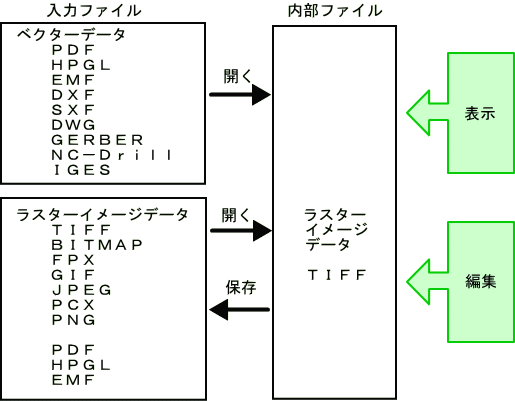
PloImageは多くのファイルフォーマットを読み込めます。
読み込むとラスターイメージに変換されます。ラスターイメージを見て、編集します。
このラスターイメージを保存します。
PDF、HP-GL、EMFファイルではベクターデータを含むことが出来ますが、読み込み、保存すると全てラスターイメージデータになります。
1.入力ファイル
(1)既存ファイル
PDF、HP-GL、HP-GL/2、HP RTL、DXF、DWG、GERBER、NC-Drill、IGES、SXF、EMF、
Bitmap、TIFF、JPEG、GIF、PNG、PCX、FPXのファイルを読み込めます。
(2)新規ファイル
図面サイズを指定して新規ファイル(白紙)を作成できます。
(3)スキャナーからイメージを読み込めます。
開いたファイルの図面領域(全体表示命令を出した時に表示される領域)は
「PloViewシリーズ製品のファイル読込み時の図面領域」 を参照下さい。
2.内部ファイル
入力ファイルを読み込むと、設定された解像度、色数のラスターイメージファイルに変換されて内部ファイルとなります。
取り扱うことのできる最大図面サイズは((図面面積)X(解像度)X(色表現Bit数))に反比例し、解像度300DPIでは以下の通りです。
白黒(1bit) A0サイズの2倍
16色(4bit) A0サイズ
256色(8bit) A1サイズ
1600万色(24bit) A2サイズ
解像度、色数を増やすとファイルサイズが大きくなり、応答速度が悪くなります。
3.保存ファイル
保存するファイルは全てラスターイメージファイルとなります。
保存するファイルの解像度、色数は基本的に内部ファイルと同じになります。
ただし、内部ファイルがカラーでカラー表現できないファイルタイプで保存する場合は自動的に白黒化されます。 逆に内部ファイルが白黒で、白黒表現できないファイルタイプで保存する場合は256階調灰色化が行われます。
ページ構成をもたない JPEG、Bitmap、GIF、PNG、PCX、FPX、EMFはファイル名の末尾に3けたのページ番号がつきます。
HP RTLはHP-GLの機能拡張版ですのでファイル拡張子は「.hgl」となります。
<目次に戻る> |
|
|
|
|
表示命令
|
|
次のような豊富な表示操作が可能です。
1.マウス操作
| マウス操作 |
機能 |
| マウス左ボタンクリック |
全体表示 |
| マウス右ボタンクリック |
ポップアップメニューを表示(編集メニューと同じ) |
| マウス左ボタンドラッグ |
ズーム表示 |
| マウス右ボタンドラッグ |
無動作 |
| マウス中ボタンドラッグ |
動的シフト表示 |
| マウス中ボタンダブルクリック |
全体表示 |
| マウスホイール向こう側回転 |
下にシフト表示 |
| マウスホイール手前側回転 |
上にシフト表示 |
2.キーボード操作
| キーボード操作 |
機能 |
| Shiftキー |
ドラッギングON |
| Ctrlキー |
ドラッギングOFF |
| →キー |
右シフト表示 |
| ←キー |
左シフト表示 |
| ↑キー |
上シフト表示 |
| ↓キー |
下シフト表示 |
| Homeキー |
全体表示 |
| PageUpキー |
ズームアップ表示 |
| PageDownキー |
ズームダウン表示 |
3.メニュー操作
全体表示、ウィンドウ横幅に合せ表示、 ズームウィンドウ、 ズームアップ、
ズームダウン、再表示、シフト表示、ドラッグモード、ページ替え、ページ表示、
ファイルサムネイル表示、ファイルサムネイルとページ表示、
ページサムネイル表示、ページサムネイルとページ表示、
パンウィンドウ表示、虫眼鏡表示、グリッド表示
<目次に戻る> |
|
|
|
サムネイル表示
|
|
サムネイル表示をすると、複数のファイルの小さなイメージを同時に表示し、そのサムネイルを選択することでファイルを開きますので、ファイル選択の間違いを減らせます。
サムネイル表示は以下の種類があります。
ファイル構成 ページ構成
C:\FolderA\FileA.pdf Page001,Page002,Page003...Page026
C:\FolderA\FileB.pdf Page001
C:\FolderA\FileC.pdf Page001,Page002,Page003...Page007
<------->
<------------------------------->
ファイルサムネイル ページサムネイル
・ページ表示
・ファイルサムネイル表示
・ファイルサムネイル+ページ表示
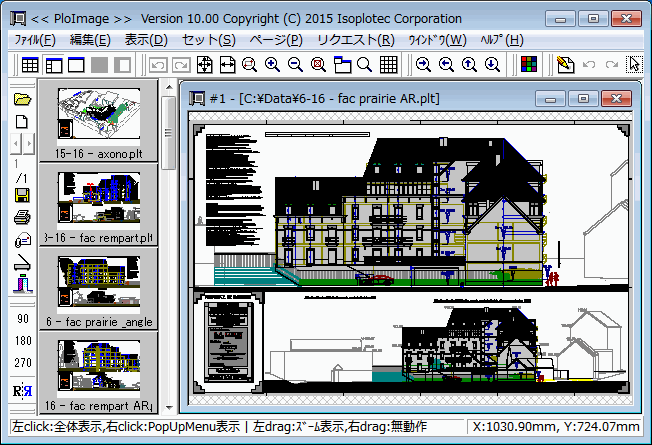
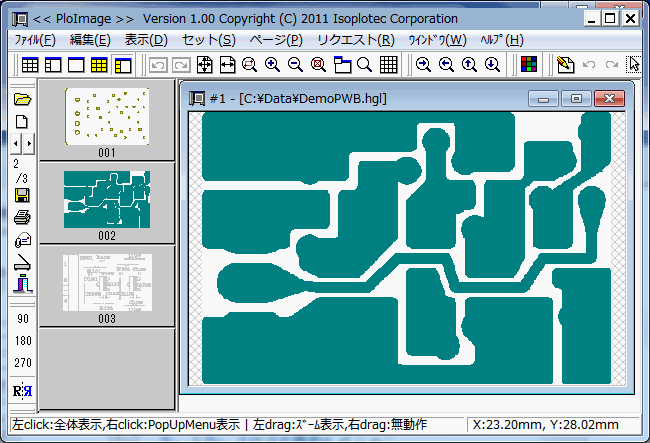
サンプルは本HPの先頭のイメージを参照下さい。
・ページサムネイル表示
・ページサムネイル+ページ
サンプルは下記イメージを参照下さい。
<目次に戻る> |
|
|
| |
|
| |
|
| |
ページ編集機能 |
| |
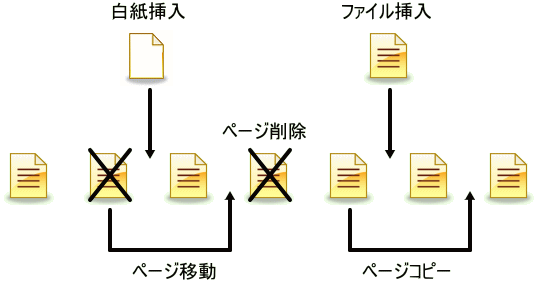
マルチページのファイルについて以下の操作ができます。
ページ切替、挿入(白紙、他のファイル)、削除、移動、コピー、
解像度・色数変更、角度・ミラー変更、拡大縮小、図面サイズ変更
<目次に戻る> |
| |
|
| |
ページ内編集機能 |
| |
次に示すページ内編集機能があります。
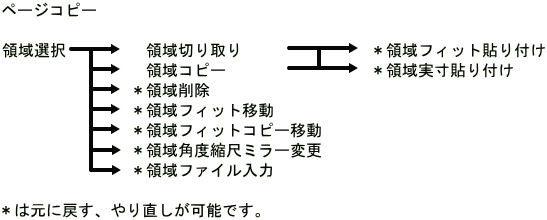
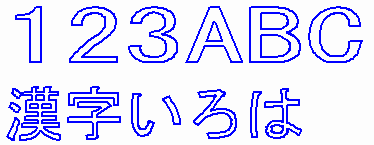
            フィットとは予め指定した長方形領域全体に収まるように縦横のスケールを自動調整して図形を納めます。縦横比を元の図形と同じで納めることも出来ます。図形を収めた後でも、長方形領域の4辺、4コーナーをドラッグすることで再度フィットし直しができます。

            実寸とは予め指定した長方形領域の左上点を収める図形の左上点に合せ、尺度1倍で図形を収めます。

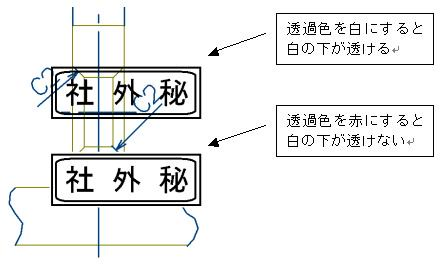
            透過色を有効にすることで、移動、コピー、入力する図形の背景を透過にして、下にある図形を見えるようにできます。


            【領域フィット移動操作方法】
(1)移動したい領域をドラッグ①→②して指定します。
(2)「編集」「領域フィット移動」メニューを選択します。
(3)移動元の領域内をドラッグ③→④して移動させます。
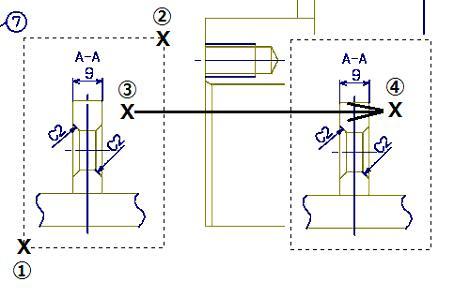
(4)移動後、(3)と同様の操作で④から別の位置に移動できます。
(5)移動後、領域のサイズを変更して図形を領域にフィットできます。
【領域ファイル入力操作方法】
(1)入力したい領域をドラッグ①→②して指定します。
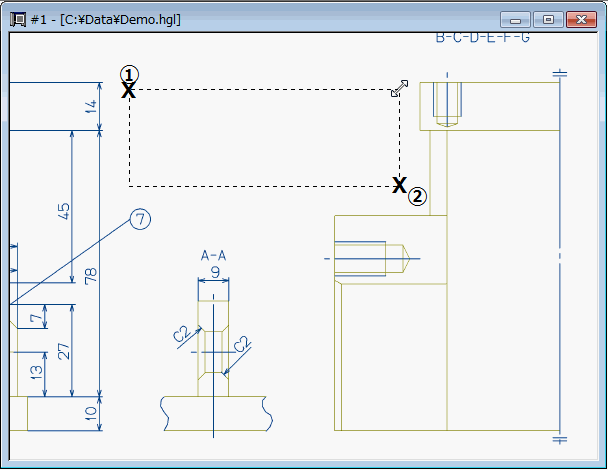
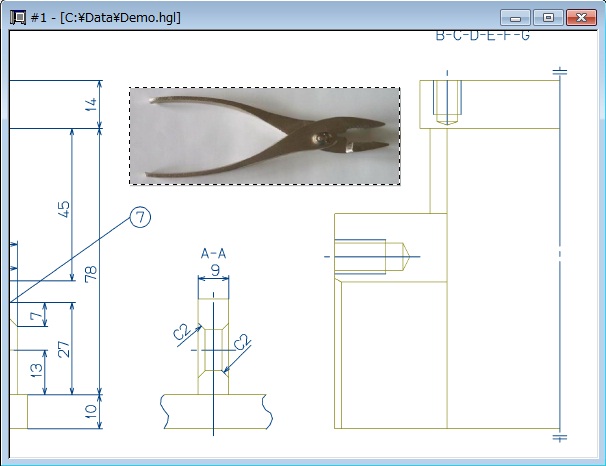
(2)「編集」「領域ファイル入力」メニューを選択し、入力するファイル名、ページ番号、角度、フィット/実寸、透過色有効有無を指定します。
(3)ファイルが挿入されます。
<目次に戻る>
|
| |
|
| |
編集ツールによる編集 |
| |
このツールでは直線、曲線、円、四角形、テキスト、スタンプなどの作画ができます。
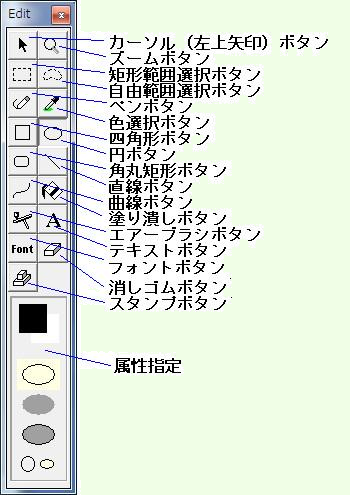
【スタンプ作画例】
イメージ上に特定のビットマップファイルのイメージをスタンプとして押します。
承認印、部品図、電子・電気回路図に使用するシンボル図、よく使用するブロック図などのラスターイメージ図形をビットマップファイルにしておくと、イメージに挿入できます。
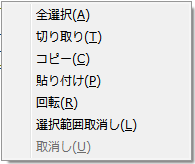
右マウスボタンを押してポップアップメニューを出すとページ内編集機能と同様に、領域を指定して、移動、コピー、貼り付け、回転ができます。
ページ内編集に対し、自由範囲選択ができる、90度単位以外の回転が出来るなど異なります。
【回転例】
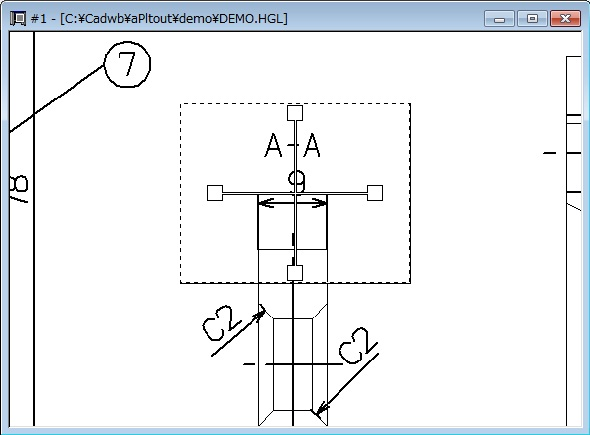
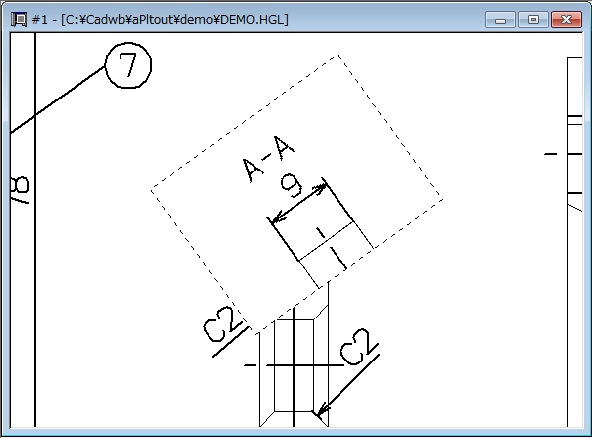
ポップアップメニューから「回転」を選択すると下図のような回転ガイド枠が表示されます。回転ガイド枠の中央を中心として、上下左右のいずれかの□マークを、円弧を描くようにマウス左ボタンでドラッグして、回転ガイド枠を回転させます。目的の角度になったらマウスのボタンを離します。
↓
<目次に戻る> |
| |
|
|
HPGLファイルのペンの設定 |
|
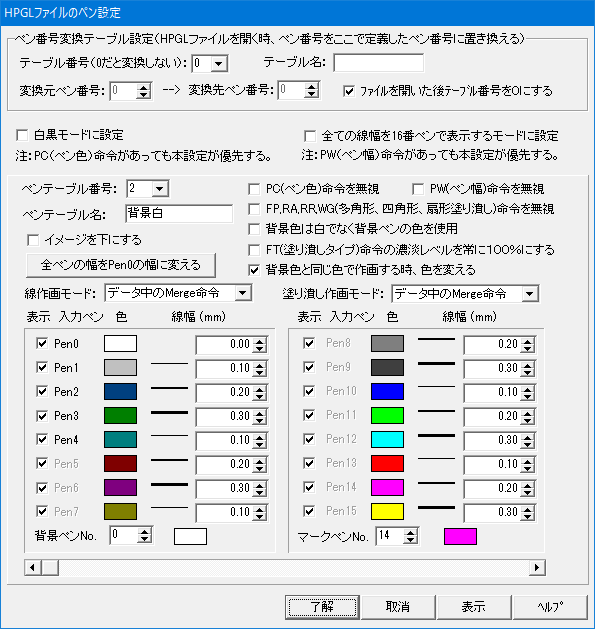
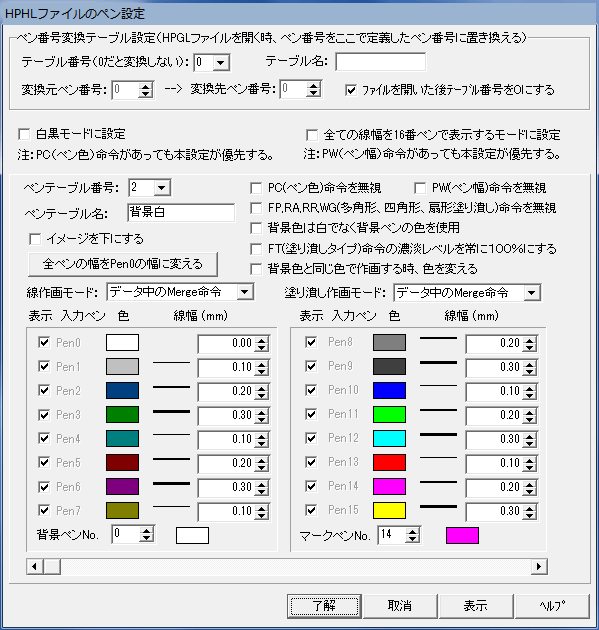
通常はHP-GLデータ中のペンの色、線幅で表示しますが、ペンの設定により変えることができます。
<目次に戻る> |
|
|
|
点間距離角度測定 |
|
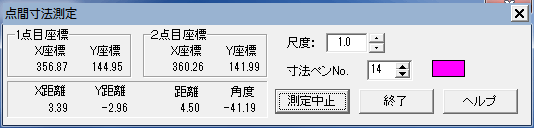
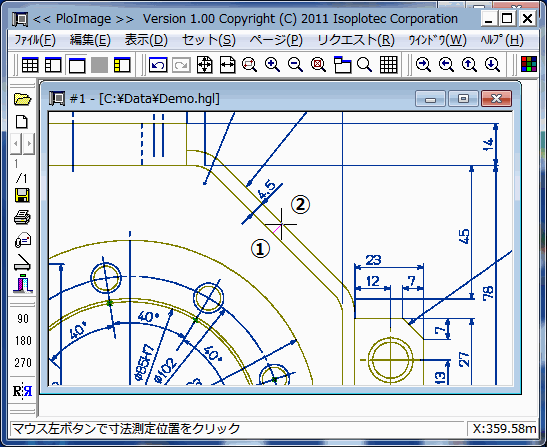
下図はイメージデータの①点と②点を指定した後の結果を示します。
<目次に戻る> |
|
|
|
印刷 |
|
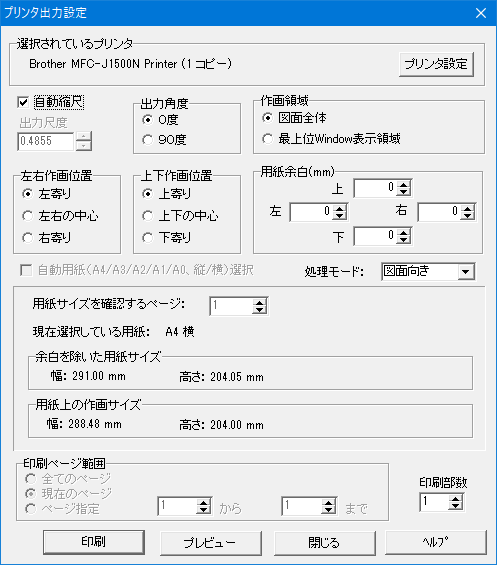
・プリンタの用紙サイズ向きを指定して、尺度を指定して印刷できます。
この場合、尺度によっては、はみ出し、余白ありすぎが発生します。
・自動縮尺を選択すると、用紙にぴったり収まる尺度で印刷できます。
・複数の用紙サイズをもつプリンタに印刷する場合、尺度を指定して自動で用紙サイズ、
向きを選択して印刷できます。
<目次に戻る> |
|
|
|
スキャナから画像の取込み |
|
「スキャナから画像の取込み」メニューを選択するとスキャナの設定ダイアログが表示されます。スキャナベンダーの取扱説明書に従って解像度、色数、原稿サイズ、明るさ、コントラストなどを設定して「スキャン開始」ボタンを押します。
1枚スキャンする度にPloImageの画面に表示されます。
スキャンが終了すると「まだスキャンするページがありますか?」というダイアログが表示されますので、ある場合は画像を取り込む図面、文書を取り替えて「はい」、無い場合は「いいえ」を押します。
複数のページをスキャンするとマルチページのファイルになります。
<目次に戻る> |
|
|
|
稼動条件
|
|
1.PloImage Ver.12.0 稼働条件
Intel互換CPU搭載パーソナルコンピュータ
・空きメモリー: 2GB以上
・空きハードディスク容量: 2GB以上
・画面解像度: 1024ドット×768ドット 以上
・OS: Windows 7、8、10、11 の32Bit、64Bit
・何かのプリンタードライバーをインストールしておく必要があります。
PDFファイルを読み込むには高解像度のプリンタードライバーが必要です。
・DWGファイルの入出力にはフリーソフト「ODA File Converter」をインストール
しておく必要があります。
・EMFファイルを出力する場合、Windowsの以下の設定を初期値に設定しておく必要
があります。
「Windowsスタート」「設定」「システム」「ディスプレイ」
「拡大縮小とレイアウト」100%(初期値)
2.PloImageバージョンごとの対応OSと保守

<目次に戻る>
|
|
|
|
ライセンス料
|
|
PloImageライセンス料
同時注文本数 1~4本の場合 7,000円/本(消費税10%込7,700円/本)
5本以上の場合 6,300円/本(消費税10%込6,930円/本)
注:代理店にご注文の場合のライセンス料、注文方法、パスワード入手方法は、代理店にお聞き下さい
<目次に戻る> |
|
|
|
試用、ご注文、利用までの流れ |
|
1.試用
本HPより製品をダウンロードして下さい。製品はZIPファイルに圧縮していますので適当な解凍ソフトで解凍して下さい。解凍した中にReadme.txtというファイルがあり、製品概要、インストール方法、アンインストール方法、使用許諾契約書、ライセンス料とプロテクト解除、問い合わせ先、バージョンアップ履歴が記載されていますのでよく読んで下さい。そして、解凍した中にSetupPloImageJ.exeというファイルがありますので、エクスプローラでダブルクリックするとインストールできます。HP上に公開しているのは試用と正式用を兼ねています。インストールから30日間は試用のため無償にて全機能使用できます。30日経つとパスワードを入力しないと、プロテクトがかかり動かなくなります。それ以上ご利用になる場合は、正式版のご注文をお願いします。
2.正式版の注文
先払い方式と後払い方式がありますので選択ください。
代理店様経由のご注文も可能です。
全て電子メールによる手順となります。
....................................................................
2.1 先払い方式
STEP-1:送金
上記に記載のライセンス料を、Readme.txtファイルに記載の口座にお振込み下さい。
送金手数料は送金者側で負担下さい。
振込み時の送金人名は注文書に記載の会社名か申込人名を記載下さい。
STEP-2:注文
次のフォーマットの注文書に必要事項を記入し、弊社受付窓口(本ページ最後に記載)に電子メールを送信して下さい。納期は注文後、3営業日以内です。
注文書
1.ソフト名 日本語版 PloImage
2.バージョン 12.0
3.注文本数 本
4.申込者会社名
5.申込者名
6.申込者電子メールアドレス
7.申込者電話番号
8.ライセンス料振込み日 西暦 年 月 日
9.ライセンス料振込先 (郵便口座、銀行口座)
10.ライセンス料振込み金額
注:代理店様経由のご注文の場合は、代理店様の会社名、担当者名、メールアドレス、
電話番号を追記下さい。
STEP-3:納品
受付窓口にてライセンス料の振込みが確認されると電子メールにてパスワードを送信致します。
SREP-4:インストール、プロテクト解除
ご注文頂いた本数分までコピーしてインストールをお願いします。
パスワードを入力するには、PloImage.exeを起動する時に、マウス右クリックしてポップアップメニューを出し、「管理者として実行」を選択する必要があります。
インストール後30日以内ならば、PloImageを起動してヘルプ-バージョン情報にて“バージョン情報”ダイヤログを表示してパスワードを入力下さい。インストール後30日が経過した場合はPloImageを起動するとパスワード設定ダイヤログが表示されますので、ここでパスワードを入力下さい。これでプロテクトが解除されます。
....................................................................
2.2 後払い方式
全て電子メール(弊社受付窓口は本ページ最後に記載)による手順となります。
見積書、納品書、請求書はPDFファイルとなります。
STEP-1:見積依頼 :お客様→弊社
ソフト名、バージョン、注文本数記載
STEP-2:見積書送信 :弊社→お客様
STEP-3:注文書送信 :お客様→弊社
先払い方式STEP-2の内容を記載
納品書、請求書の原紙が必要な場合、電子メールにその旨ご記載下さい。
記載がない場合は、原紙を郵送致しません。
注:代理店様経由のご注文の場合は、エンドユーザー様の会社名、担当者名、
メールアドレス、電話番号の情報が必須です。
STEP-4:納品
:弊社→お客様
納品書(パスワード記載)、請求書をメール送信
納期は注文メール受信後、3営業日以内
STEP-5:インストール、プロテクト解除 :お客様
先払い方式STEP-4記載による
STEP-6:送金 :お客様→弊社
先払い方式STEP-1の銀行口座に納品翌月末以内に振込み
....................................................................
3.パソコンのOS入れ替え、あるいは、インストールパソコンの入れ替え
お渡ししたパスワードはOSの入れ替え、あるいは、インストールパソコンを入れ替えてもロックを解除できます。ただし、同時に製品をパソコンにインストールできる台数はご注文頂いた本数以内です。
4.リビジョンアップ(バージョン番号の小数点第2位のアップ)
リビジョンアップは無償です。HPより新しいリビジョンのソフトをダウンロードして再インストール願います。前のパスワードは有効です。
5.PloImageの保守について
<目次に戻る> |
|
|
|
最近のバージョンアップ履歴
|
|
Ver.1.00 2011年8月18日
(1)評価版としてリリース
Ver.1.01 2011年9月12日
(2)製品版としてリリース
(3)イメージファイルで縦と横で解像度が違う場合、縦あるいは横が伸縮していたのを改修した。
(4)再表示すると表示がほんの少しずれるのを改修した。
(5)編集ツール内のズームアイコンを選択した時、カーソル形状が虫眼鏡にならない場合があったのを改修した。
Ver.1.01 2011年12月9日
(6)ファイルを開くダイアログでリンクファイルを開けるようにした。
Ver.1.02 2012年2月5日
(1)セット-HPGL-文字で文字サイズ補正を100%以外に設定していた時、連続するLB(ラベル)命令の文字位置がずれていたのを修正した。
(2)CS(標準文字セット)命令がセットされたときの下記文字を正しく表示するようにした。
CS3 文字 '[' ==> '0'
CS4 文字 '\' ==> 'i'
(3)セット-HPGL-ファイル属性でPS(プロットサイズ)命令初期値を設定できるようにした。PS命令、IP(スケーリングポイントP1,P2入力)命令が入っていないHPGLファイルの場合、スケーリングポイントに影響するSR(相対文字サイズ)命令などを制御出来るようになった。
Ver.1.02 2012年2月24日
(4)1バイト文字のLB(ラベル)命令の文字列に制御文字がある場合、従来、”?”などの文字を表示していたのを無視するようにした。
Ver.1.02 2012年5月28日
(5)HPGL入力で、SD(標準フォント命令)、AD(代替えフォント命令)の文字セット43の1バイトカタカナをサポートした。
(6)LB(ラベル命令)で1バイトのカタカナ文字の中にC/R、L/Fが有った場合、異常な文字を表示していたのを改修した。
Ver.9.00 2013年1月1日
(1)2次元DXFファイル(バージョンはAC1025、AutoCADバージョンでは2000/2000i/2002に相当)の読み込みに対応した。
(2)GERBERファイルの読み込みに対応した。
(3)NC-drillの読み込みに対応した。
(4)2次元IGESファイルの読み込みに対応した。
(5)内部処理の座標精度を0.025mmから0.001mm以下に向上させた。
最近プリント板の高精度化により微細な形状を正確に表示できなかったがそれに対応できるようになった。
(6)セット-入力ファイル-ファイル属性 メニューにて、ファイルタイプごとにファイル拡張子を設定できるようにした。ここで設定した拡張子が、ファイルを開くダイアログの「ファイルの種類」に表示されます。
(7)セット-サムネイルで検索できる拡張子の指定をやめ、セット-入力ファイルで登録した全拡張子をサムネイルで検索する拡張子にした。
(8)表示する文字列の幅をデータで指定された幅になるよう調整した。
(9)スキャナーで読んだ図面が少し斜めになっている場合などで、水平になるよう角度補正する機能を追加した。編集-ページ角度補正メニューを選択します。
(10)編集-領域フィット~命令で領域の縦横比を元の領域と同じになる機能を追加した。セット-編集ツールのフィット時の縦横比でセットします。
(11)Windows8に対応した。
(12)従来1~4本の注文の場合、個別パスワードをお渡していたが、注文の本数に関係なく共通パスワードをお渡しするようにした。
(13)同時に5本以上の注文時に従来よりライセンス料を10%値下げした。
(14)従来、消費税を頂いていなかったが、今回より消費税を頂くようにした。
Ver.9.00 2013年4月24日
(15)HP RTL(イメージ)の表示は常にMerge(RGBのAND処理)になっていたのを、HP-GL/2のMC(Merge)命令、HP RTLのESC*l#O(Merge)命令により、Merge
ON/OFFするようにした。
(16)GERBERファイル読込で、D03(フラッシュ)をモーダルとして処理していたため、次のデータではX1000Y2000とX0Y0の2回フラッシュしていたのをモーダルでない処理にして、X0Y0はフラッシュしないようにした。
X1000Y2000*D03*X0Y0*
Ver.9.00 2013年10月16日
(17)円弧の始点、終点が一致しているGERBERファイル読込でハングアップしていたのを改修した。
Ver.9.01 2013年10月25日
(1)G75(四分円OFF)のデータがないGERBERファイルを読み込んだ場合、G74(四分円ON)として円弧が表示されるため、異常な円弧を描いていた。そこで、セット-入力ファイル にてG74(四分円ON)ON/OFFの設定が出来るようにした。
Ver.9.01 2013年12月02日
(2)DL(ダウンロード文字)命令で、「DL文字番号;」なるデータがある場合、システムエラーになるのを改修した。
(3)CO(コメント)命令で「CO」の後にスペース文字があると、無視しないで正規データとして扱い異常な表示になっていたのを改修した。
Ver.9.01 2013年12月17日
(4)HPGLデータで2,147,483,647 HPGL Unit(53,687,091.175mm) 以上の大きな座標がくると異常になっていたのを改修した。これに関連して、入力可能最大座標を214,748,364
HPGL Unit(5,368,709mm) に制限した。
Ver.9.01 2013年12月21日
(5)GERBERファイル中に'%ADD'命令がないと、ファイルを開けなかったのを開けるようにした。
(6)GERBER、NCファイルのXY座標値先頭に+記号がある場合、ファイルを開けなかったのを開けるようにした。
Ver.9.01 2014年01月22日
(7)再インストール時、従来アンインストールしてからインストールする必要があったが、今回、インストーラを改良して、アンインストールを不要とした。
Ver.9.02 2014年03月17日
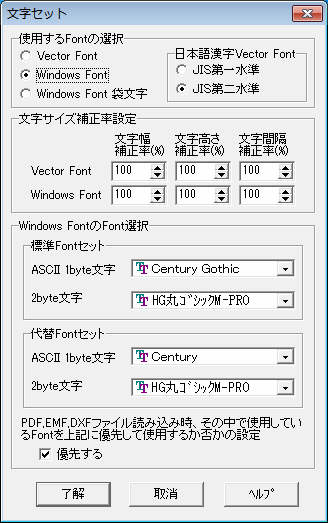
(1)Windows Font対応範囲を拡張した。
○は使用可能、×は使用不能、-はデータに文字が存在しないを示す。
2つの印を並べている場合、左が今回、右が前回リリースを示す。
| |
|
英 語 |
日本語 |
簡体字 |
繁体字 |
韓国語 |
| 入力 |
HPGL |
○ |
○ |
○× |
- |
- |
| PDF,EMF |
○ |
○ |
○ |
○ |
○ |
| DXF |
○ |
○ |
○× |
○× |
○× |
| IGES |
○ |
○ |
- |
- |
- |
| GERBER,NC-Drill |
- |
- |
- |
- |
- |
| TIFF,Bitmap,JPEG |
- |
- |
- |
- |
- |
(2)文字幅、高さが負のデータ(ミラー表示)について従来Windows Fontでは異常な表示をしていたが今回正常表示するようにした。
(3)セット-入力ファイル-文字メニュー選択時、「PDF,EMF,DXFファイル読み込み時、その中で使用しているFontを上記に優先して使用するか否かの設定」チェックボックスを設けた。
Ver.9.02 2014年04月01日
(4)消費税変更に伴うライセンス料を変更した。
Ver.9.02 2014年05月26日
(5)HPGLのAT(3点円弧)命令で一部円弧回転方向が間違っていたのを改修。
Ver.9.02 2014年06月20日
(6)DXF入力において1つの閉ループ内が複数のスプラインから構成されるハッチングの時、異常終了していたのを改修した。また、角度の小さな楕円弧があると異常終了していたのを改修した。
(7)ハッチングの表示でまれに円弧部計算精度不足で異常表示をする場合があったのを改修した。
Ver.9.03 2014年06月29日
(8)線属性セットで線端部形状初期値を「四角」にセットした時、折線の折れ点形状がHPGL仕様では初期値が斜め継ぎであるが、丸になっていたのを改修した。
(9)文字セットでWindows Fontを選択して、1バイトのASCII文字を表示するとFONTによっては文字サイズが大きすぎる場合があったのを改修した。
(10)DV(テキスト経路指定)命令の改善を行った。
・文字セットでWindows Fontを選択した場合、DV1,DV2,DV3の文字の回転がかからない表示をしていたのを改良した。
・文字セットでVector Fontを選択した場合、DV1,DV2,DV3の文字位置がずれていたのを改良した。
Ver.9.02 2014年07月16日
(11)HPGL仕様ではLB(ラベル)命令の文字列は1バイト文字と2バイト文字を混在できないが、1バイトのスペース文字と2バイト文字が混在するファイルが実在するので、正常に表示するように改善した。
(12)線属性セットあるいはLA(ライン属性命令)命令で線端部形状が丸以外の場合、ベクターフォントの線にも適用され汚い文字表示となっていたのを丸で描くようにした。
Ver.9.02 2014年08月26日
(13)LT(ラインタイプ)命令でパターン長を0.025mm未満を指定された場合ハングアップしていたのを改修した。
(14)AT(3点絶対円弧)命令で始終点位置が同じ円の場合、直線表示になっていたのを改修した。
Ver.9.02 2014年08月28日
(15)Windows7,8でセット-プリンタで印刷部数をセットしても1部しか刷されなかった。そこでプロッタ設定ダイアログのWindows Printer出力で印刷部数を設定出来るようにした。
Ver.9.02 2014年10月24日
(16)ファイルを開くダイアログでOSがVista以降仮想化されたマイドキュメントフォルダのファイルを認識できない障害を改修した。
Ver.9.02 2015年01月12日
(17)DXF入力でスプラインハッチングが正常に読み込めない障害を改修した。
(18)GERBERとNC-Drillのパラメータファイル内の説明文を日本語にした。
Ver.9.02 2015年1月17日
(19)次の障害を改修した。
・DXF入力で、スプラインハッチングが異常な図形を描いた。
・HPGLのRF命令(ラスタ塗り潰しパターン命令)の幅、高さが64ビットのデータがくると異常終了した。
Ver.10.00 2015年1月21日
(1)DWGファイルの入出力に対応した。
注:フリーソフト「Teigha File Converter」をインストールしておく必要があります。
(2)ベクターフォントでJIS漢字第二水準をサポート
Ver.10.00 2015年3月31日
(3)ベクターフォントJIS第二水準の字体を見直した。
(4)ベクターフォントJIS第一水準に特殊文字を追加した。
Ver.10.00 2015年4月13日
(5)解像度、幅、高さの大きいBitmapを含むファイルを開き、PDFに保存した時の処理スピードを高速化した。
Ver.10.01 2015年7月19日
(1)SXFファイル(ファイル拡張子 P21、SFC)の入力に対応した。
(2)リクエスト-ファイル属性のダイアログに入力ファイルの属性の表示を追加した。
GERBERファイルについては未定義Dコード、NC-Drillファイルについては未定義Tコードの情報を確認できます。
(3)HPGLのAC(塗り潰し開始点)命令に対応した。
(4)DXF,DWG入力の図面領域は従来、セット-入力ファイル メニューで図面サイズをPS命令領域にした場合、異常な領域になる場合があった。今回、DXFのHEADERで指定された最大最小領域になるようにした。
(5)TTFフォントの文字表示サイズを調整した。
(6)PDF、EMFファイル入力の文字サイズを調整した。
Ver.10.01 2015年7月25日
(7)SXFファイル入力時の入力ファイル属性の情報を増やした。
(8)SXFファイル入力で縦書き文字に不具合があったのを改修した。
(9)DV(文字経路)命令で右横書き以外の時、一部異常な文字を表示していたのを改修した。
Ver.10.01 2015年8月12日
(10)SXFファイル入力で一部の不具合を改修した。
Ver.10.01 2015年9月15日
(11)Windows10に対応した。
Ver.10.01 2015年11月17日
(12)微少角度の円弧を異常表示していたのを改善した。
微少角度の円弧と円の判断角度を0.01度から0.001度に変更した。
(13)Readme.txtファイルの6項に、代理店への注文時のライセンス料、注文方法、パスワード入手方法を追加。
Ver.10.01 2015年11月20日
(14)上記(12)項の円弧と円の判定角度をセット-入力ファイル-ファイル属性-円、円弧判定角度で設定できるようにした。
Ver.10.01 2017年1月9日
(15)評価期間が切れた時、アンインストール時に評価結果を記入し、電子メール送信する機能を追加した。
Ver.10.01 2017年9月27日
(16)次の条件の場合、混合色で表示されていたのを上書き表示に変更した。
・読み込みファイルがHPGLでFT(塗り潰しタイプ)命令が濃淡モードで濃淡レベルが100未満
のデータ
・「セット」「入力ファイル」「ペン」メニューを選択して「FT命令の濃淡レベルを常に100%
にする」のチェックをON
「塗り潰し作画モード」を上書き
Ver.10.01 2018年1月29日
(17)一部の異常なファイルを開く時、異常終了するのを改修した。
Ver.10.01 2018年3月27日
(18)HPGLファイル読み込みで極めてまれな条件で文字位置がずれる問題を改修した。
条件:初期値以外のLO(ラベル原点命令)の後でペン移動命令なしに複数のLB(ラベル命令)で文字を描画した時
(19)白黒に設定した表示、出力でHPGLのPC(ペンカラー指定)命令で色を変えながら図形を描くデータの場合、ペンに対する白黒の色選択が間違って表示されていた障害を改修した。
(20)メインウィンドウのステータスバーに通常のXY座標に加え、ピクセル単位(dot)のXY座標を表示するようにした。
Ver.10.01 2018年8月10日
(21)ペンテーブルNo.3,4の色初期値をPloViewコメントファイルのカラーテーブルに合わせた。
(22)半角カタカナが文字化けする障害を改修した。
文字セットでWindows FontのASCII 1byte文字の初期値を次に変更した。
標準Fontセット: Century → MSゴシック
代替Fontセット: Arial → MS明朝
Century、Arialは半角カタカナが登録されていないため。
Ver.10.01 2018年10月23日
(23)HPGL仕様の漢字は漢字モードに切り替えてLB(Label)命令でJISコードを使うことになっている。しかし、漢字モードに切り替えない(1Byteモード)でShiftJISコードを使用しているデータが見受けられる。そこで、次の条件の時、漢字を表示するよう機能追加した。
・セット-文字メニューでWindows FontのFont選択でASCII 1byte文字に日本語Fontを選択
している。
・HPGLデータが漢字モードに切り替えない(1Byteモード)でLB命令の文字列が全文字
ShiftJISコードの漢字が使用されている。
・ファイルを開く時に上記処理が行われる。
(24)文字セットで文字サイズ補正を100%以外にした時、補正値どうりにならなかったり、文字の位置ズレがあったのを改善した。
(25)文字が図面サイズの端にある場合、図面領域に影響を与える。文字セットで文字サイズ補正を100%以外にしている場合、ファイルを開く時、文字の領域を標準サイズで計算していたのを、補正サイズに変更した。
(26)DV(横書き、縦書き文字指定)命令とLO(文字列の左揃え、右揃え、センタリング指定)命令を組み合わせた場合、文字の位置ズレが発生する場合があったを改修した。
(27)DXFファイル入力で時計回りの円データを読み飛ばしていた。これを改修した。
(28)DXFファイル入力でText width、Text spaceがマイナスの場合(ミラー表示)に対応していなかった。これに対応した。
Ver.10.10 2019年1月23日
(1)PDF読み込みモジュールを大幅更新することにより次の機能アップを行った。
①従来、AcrobatのようなPDF編集ツールで編集したPDFファイルを読み込んだ場合、編集した図形を表示しなかった。今回表示するようにした。
②Fontごとの文字幅、上下位置を調整した。
③従来、PDFのクリッピング命令の処理ミスにより異常クリッピングになる場合があったのを改修した。
④Bitmap、文字がクリッピング処理がかかり表示しない場合があったのを改修した。
(2)EMFファイル読み込みで、文字幅、あるいは文字高さがマイナスの場合、ミラーオンで表示しなかったのをミラーオンで表示するようにした。
Ver.10.10 2019年4月26日
(3)HPGLファイルは図面領域情報が無いので図形の最大領域を図面領域としていた。今回、セット-入力ファイル メニューでHPGLファイルの図面サイズを求める方法を以下から選択できるようにした。
①図形最大領域
②PS(PlotSize)命令領域。ただし、PS命令がないと図形最大領域
③IW(InputWinow)命令領域。ただし、IW命令がないと図形最大領域
④IP(ScalePoint)命令領域。ただし、IP命令がないと図形最大領域
⑤自動(PS→IW→IP→図形最大)
さらに、原点を図面サイズに含むか否かの設定
(4)DXF、DWGファイルを読み込む時のPloImage図面領域(全体表示領域)を図形最大領域、あるいはDXF、DGWファイルの図面サイズから選択出来るようにした。SXFファイルを読み込む時のPloImage図面領域(全体表示領域)をSXFファイルの図面サイズとした。
Ver.10.10 2019年6月01日
(5)DXFファイル入力で条件により複数のSplineがあると異常な表示になる障害を改修した。
Ver.10.10 2019年7月05日
(6)ペンの設定で線、塗り潰しのモードを「データ中のMerge命令」にした時、HPGLファイルのMC(色マージ)命令に忠実に表示していた。これだと背景色が白の時、HPGLファイルのMC命令がMergeになっている図形は白になり何も表示しない。
例: 白(背景)に 赤(図形)を足す(Merge)と白(図形)
そこで、この時はMaskモードで表示するようにした。
Ver.10.10 2019年10月01日
(7)消費税変更に伴うライセンス料を変更した。
Ver.10.10 2019年10月19日
(8)WindowsのGodModeのアイコンをデスクトップに置くと、起動時にエラーになるのを改修した。
Ver.10.10 2020年01月14日
(9)従来、DWG-DXF変換するのにフリーソフト「Teigha File Converter」を使用していた。「Teigha File Converter」の著作権者Open
Design Allianceがこれを「ODA File Converter」に変更したので対応した。
注:「Teigha File Converter」のままでも利用できます。
(10)DWGあるいはDXFからの読み込みでテキストの書式コード(ユニコード、MIF、強制改行)に対応した。
Ver.10.10 2020年05月18日
(11)コントロールパネルの地域設定で数値形式の小数点記号が"."以外の場合、DXF、DWG、PDF、EMF入力で正常に表示しない場合があった。これを改修した。
Ver.10.10 2020年12月31日
(12)マルチページファイルを開いた後で、全ての子Windowを閉じ、ページ切り替えボタンを押すとエラーになる障害を改修した。
Ver.10.10 2022年1月3日
(13)「印刷」の「プリンタ出力設定」Dialogの「設定完了」ボタンの表示
を「閉じる」に変更した。
Ver.10.10 2022年1月3日
(13)「印刷」の「プリンタ出力設定」Dialogの「設定完了」ボタンの表示を「閉じる」に変更した。
Ver.10.10 2022年5月2日
(14)プログラムを起動した時、前回終了した時点のMain Windowサイズ、位置を復元できるようにした。Main Window最大化から通常化した時、子WindowがMain
Windowからはみ出る場合があった。はみ出ないように改良した。
Ver.11.00
2022年7月27日
(1)Windows11に対応した。
(2)コード署名を付けた。
コード署名を付けることで、ソフトウェアの配布元を認証し、なりすましや内容の改ざんなどがされていないことを保証します。最近、Windows、セキュリティチェックソフトウェアはセキュリティチェックを厳格化し、ウィルスがいないのに誤認識する場合が増えてきました。コード署名をすると誤認識が低減する可能性があります。
Ver.11.00
2023年2月10日
(3)使用許諾契約書の第2条に次の文面を追加した。
「本ソフトウェアをリモートで操作できません」
Ver.11.00 2023年9月15日
(4)コード署名の期限を更新した。
(5)HPGL1、DXF、DWG、IGES、SXFファイルの入力で@付き縦書きFONTの文字対応
Ver.11.00 2024年3月3日
(6)以下のHPRTLコマンドに対応した。
'ESC%A'(enter PCL mode)、'ESC*rB'(end raster graphics)
従来、ファイルを開く時、このコマンドのイメージ図形は無視していた。
Ver.12.00 2024年12月01日
(1)使用許諾契約書の品質保証について改訂しました。
(2)EMFファイルを読み込んだ時、横長になる障害を改修した。
Ver.12.00 2025年4月3日
(13)インストールファイル名をsetup.exeからSetupPloViewJ.exeに変更した。
<目次に戻る> |
|
|
|
ダウンロード |
|
PloImage Ver.12.00 ソフトウェア ダウンロード
注意:
1.インストール方法はダウンロードしたファイルを解凍後、Readme.txtファイル
の内容に従い、SetupPloImageJ.exeを実行下さい。
2.弊社製品はウィルスチェック済みです。
●インストール時に「Microsoft検証済みアプリではありません」と表示
された場合の対処方法
●インストール時に「WindowsによってPCが保護されました」と表示され、
「実行しない」ボタンのみがある場合、「詳細情報」をクリックして、
「実行」ボタンを押して下さい。
●インストール時に「このアプリがデバイスに変更を加えることを許可
しますか?」と表示される場合、「はい」ボタンを押して下さい。
●Nortonウィルスチェックソフトの誤検知について
3.本HPは常に最新版しか掲示されません。
古いバージョンは入手できなくなります。
再インストールのため、ダウンロードしたファイルは媒体にコピーしておいて
下さい。
PloImage Ver.12.0 カタログ(PDF) ダウンロード
<目次に戻る> |
|
|
|
問合せ先
|
|
<目次に戻る> |
 Ver.12.0