|
 |
|
 |
| |
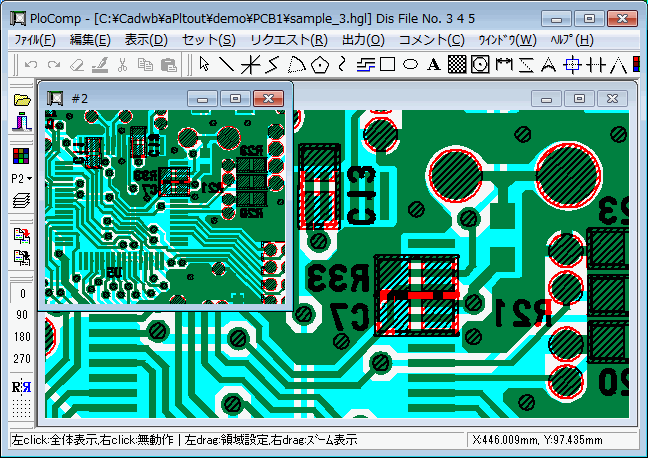
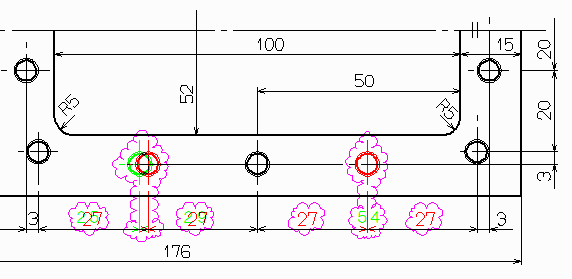
このHPは複数のグラフィックファイル(HP-GL、HP-GL/2、HP RTL、PDF、DXF、DWG、GERBER、NC-Drill、IGES、SXF、TIFF、JPEG、BITMAP、EMF、PCX、FPX、PNG、GIF)を重ねて表示、編集し、データ変換を行うビューワ、コンバーターのPloCompについて説明します。また、PloCompは図面比較を行い、変更箇所に雲マークを自動でつけることができます。
【印刷配線板の図面比較】 【回路図の図面比較】
【機械系図面の図面比較】
 |
| |
|
|
 目次 目次 |
|
・概要
・ファイルを開く
・パラメータファイル
・表示命令
・ファイルの重ね表示/並べて表示、表示ON/OFF
・サムネイル表示
・ペンの設定
・文字フォント
・長さ単位系の設定
・図面比較
・線間距離角度測定
・ライン繋がり検索
・面検索
・文字検索
・プリンタ、プロッタ出力
・各種ファイル出力
・コメント機能
・稼動条件
・ライセンス料
・試用、ご注文、利用までの流れ
・最近のバージョンアップ履歴
・ダウンロード
・問合せ先
|
|
|
|
概要
|
|
PloCompは複数のHPGL/ベクター/イメージファイルの図面を重ねて、並べて見るためのビューワです。印刷配線板のように複数の図面を重ねて製品となる図面のチェック、あるいは、色違い、雲マークによる変更領域認識で新旧の図面比較を行いたいなどに有効です。
また、2次元CAD並みの強力な入力編集機能を持っており、設計図面を流用して別の図面を容易に作成できます。
参考:マルチページファイルを自動図面比較できる「PloCVAuto」があります。
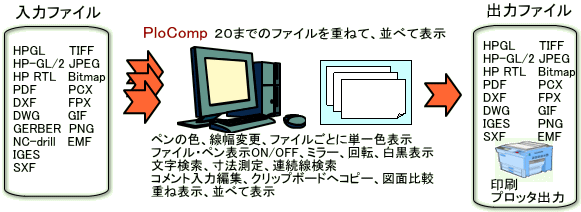
(1)ファイル:多くのファイルフォーマットに対応
入力:HP-GL、HP-GL/2、HP RTL、PDF、DXF、DWG、GERBER、NC-Drill、IGES、SXF、
EMF、TIFF、JPEG、Bitmap、PCX、FPX、GIF、PNG、CMT
出力:HP-GL、HP-GL/2、HP RTL、PDF、DXF、DWG、IGES、SXF、EMF、TIFF、JPEG、
Bitmap、PCX、FPX、GIF、PNG、プリンタ、プロッタ、WMF、PS、
EPS、SVG、XPS、PCL、CMT
クリップボードへ白黒、カラーコピー
(2)表示
・ベクター図面の高速表示と、表示に関する多くのコマンド
・最大20枚の複数図面の重ね表示、並べ表示、重ねた図面の図面単位表示ON/OFF
・色違いによる図面比較
・2つの図面を比較し、変更領域に雲マーク自動付加
・線の色、幅変更、図面全体一色/多色切替、背景色切替
・作画モード(上書き/混合色/差書き/データのMerge命令/マスク)切替
・回転、ミラー、グリッド表示
・サムネイル表示
・文字フォントのベクターフォント/TrueTypeフォント切替
(3)リクエスト
・2つの図面を比較し、変更領域に雲マーク自動付加
・座標、長さ、面積、線幅、角度測定
・文字検索
・繋がったライン検索、総ライン長計測
(4)図形の入力編集(コメント機能)
・ファイル命令
新規作成
(1)項の入力ファイルを取り込み
(1)項の出力ファイルに保存
・入力命令
データ種類:
折線、円弧、円、水平線・垂直線・斜め線・対辺角度線、正多角形、
楕円、オフセットライン、自由曲線、雲形ライン、Spline、面、
長方形、長円、文字、Bitmap、Macro、
寸法(水平、垂直、斜め、角度、半径、直径)
グリッドON/OFF、数値で座標入力、同一点入力、次同一点入力
・設定命令
層:1~20、属性設定
・編集命令
選択:個別選択、矩形領域選択、多角形領域選択
移動、複写、形状変形
削除、折線区間の分割・削除、選択領域境界で線削除、トリム
属性変更、折線頂点に円弧挿入、面取り、折線区間の経路変更
線同士を延長線で接続
回転、複写
拡大・縮小、複写
Macro化、Macro分解
元に戻す、やり直し、コピー、貼り付け
・表示、リクエスト
(1)~(3)と同じ
【著作権について】
PloCompはSXFファイル入出力機能に「SXF共通ライブラリVer.3.xx」を利用しております。「SXF共通ライブラリVer.3.xx」の著作権は、情報処理推進機構、国土交通省、JACIC及びOCFに帰属します。
<目次に戻る> |
|
|
|
ファイルを開く
|
|
PloCompは同時に最大20のビューファイル、1つのコメントファイルをオープンし、重ねて表示できます。
開けるファイル:
(1)ビューファイル(見るファイル):最大20ファイル
HP-GL、HP-GL/2、HP RTL、PDF、DXF、DWG、GERBER、NC-Drill、IGES、EMF、SXF、
TIFF、JPEG、Bitmap、PCX、FPX、PNG
注:GERBERを開く時は事前に設定をしておいて下さい。
(2)コメントファイル(編集するファイル):1ファイルのみ
CMT
ファイルを開くDialog
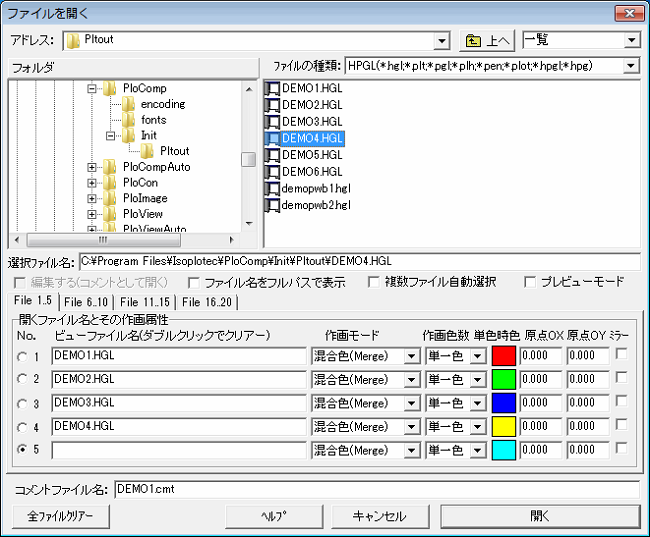
編集する
・チェックON
選択したファイルがビューファイルの時はコメントファイルに変換して編集できます。
ビューファイルは表示しません。
・チェックOFF
選択したファイルがビューファイルの時は見るために開きます。
なお、ビューファイルに重ねてコメントを追加できます。
・チェックON、あるいはOFF
コメントファイルを指定するとコメントとして開き、編集できます。
ビューファイルは同時に指定できません。
複数ファイル自動選択
このチェックがついていない場合は、表示順の位置に1ファイルづつファイルを選択します。
このチェックをつけると、1つのファイルを選択するのみで、次に示す条件の名前がついたファイルを自動で複数同時に選択できます。ファイル名末尾の数字がファイル番号になります。
複数ファイル自動選択するファイル条件:
・選択したファイルと同じフォルダに存在する。
・選択したファイルとファイル拡張子が同じである。
・選択したファイルのファイル名先頭文字列が同じでファイル名の末尾が1~20の
数字である。
例:選択ファイル名 C:\Data\Abc3sr5.hgl ファイル番号5
自動選択ファイル名 C:\data\Abc3sr1.hgl ファイル番号1
C:\data\Abc3sr3.hgl ファイル番号3
C:\data\Abc3sr12.hgl ファイル番号12
プレビューモード
このチェックマークをつけると、ファイル一覧のファイルを選択する度にオープンされ、画面全体に表示されます。連続して複数のファイルを見たい場合に便利です。チェックマークをはずすと、開くボタンが押されるまでオープンしません。
作画モード、作画色数、単色時色、原点
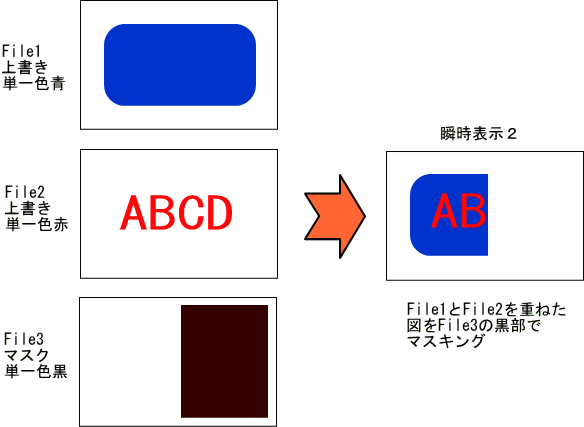
ファイル単位に作画モード(上書き、混合色、差書き、マスク)を選べます。
ファイル単位に単色表示/複数色表示を選択できます。
単色表示ではファイル単位に色を指定できます。
複数色表示ではデータ内のペン番号に従った色で表示されます。
ファイル単位に原点指定が出来ます。
ミラー
・ビューファイル
チェックマークを付けると読み込んだビューデータにミラーがかかります。
チェックマークを付けないと読み込んだビューデータはミラーがかかりません。
・コメントファイル
コメントファイルではこの指定は無視され、常にミラーOFFで読み込まれます。
注:
ミラー表示メニューにて、読み込んだビューファイルの全ファイル(各ファイルミラーON or OFF)、コメントファイルの全層(全層ミラーOFF)に対し同時にミラーをかけることができます。
開いたファイルの図面領域(全体表示命令を出した時に表示される領域)は
「PloViewシリーズ製品のファイル読込み時の図面領域」 を参照下さい。
例:
(1)複数色のファイルAと複数色のファイルBを重ねて見る。
ファイルA ファイルB
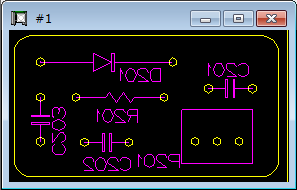 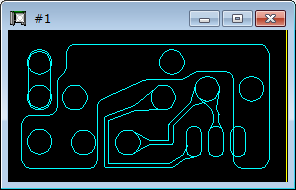

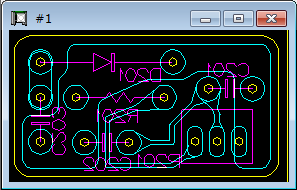
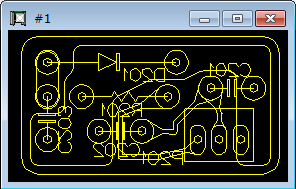
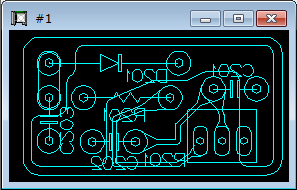
(2)黄色一色のファイルAとシアン一色のファイルBを重ねて色違いで変更箇所を見る。
ファイルA ファイルB
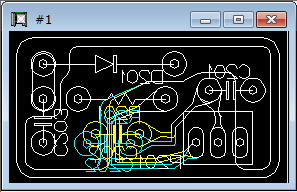
(3)図をマスキングして表示する。
<目次に戻る> |
|
|
| |
パラメータファイル |
| |
パラメータファイルとは、PloCompの設定値(ファイル作画属性、セットメニューでセットした条件等)を書いたファイルです。
●初期パラメータファイル
PloCompが終了した時に、その時点の設定値を自動で保存したファイルです。
初期パラメータファイルは自動で保存したり、保存しないようにできます。
PloCompが起動した時点で初期パラメータファイルが読み込まれます。
ただし、ファイルは読み込まれていない状態になります。
●パラメータファイル1~5
設定値を保存したい時点で、指定した番号(1~5)のパラメータファイルに保存できます。
保存した番号のパラメータファイルを読み込むことが出来ます。
パラメータファイルを保存した時点に開いていたファイルが読み込まれ開かれます。
このパラメータファイルは、PloCompの作業を中断し、再開するする場合、あるいは、複数の設定条件を切り替えて作業する場合などに利用します。
<目次に戻る> |
| |
|
|
表示命令
|
|
次のような豊富な表示操作が可能です。
1.マウス操作
| マウス操作 |
機能 |
| マウス左ボタンクリック |
全体表示 |
| マウス右ボタンクリック |
よく使用する命令のポップアップメニューを表示 |
| マウス左ボタンドラッグ |
ズーム表示領域設定 |
| マウス右ボタンドラッグ |
ズーム表示 |
| マウス中ボタンドラッグ |
動的シフト表示 |
| マウス中ボタンダブルクリック |
全体表示 |
| マウスホイール向こう側回転 |
動的拡大表示 |
| マウスホイール手前側回転 |
動的縮小表示 |
マウス操作は、マウス操作設定 で変更できます。
2.キーボード操作
| キーボード操作 |
機能 |
| Shiftキー |
ドラッギングON |
| Ctrlキー |
ドラッギングOFF |
| →キー |
右シフト表示 |
| ←キー |
左シフト表示 |
| ↑キー |
上シフト表示 |
| ↓キー |
下シフト表示 |
| Homeキー |
全体表示 |
| PageUpキー |
ズームアップ表示 |
| PageDownキー |
ズームダウン表示 |
| 0から9のキー |
File1からFile15の表示ON/OFF切り替え。
Shiftキーを同時に押すとFile11からFile15。 |
| F1からF10のキー |
File1からFile15の内、指定したファンクション番号のFileのみ表示をONにして他のFileは表示をOFFにします。
Shiftキーを同時に押すとFile11からFile15。 |
| Sキー |
全てのFileを表示ONにします(Set all file) |
| Cキー |
全てのFileを表示OFFにします(Clear all file) |
3.メニュー操作
全体表示
ズームウィンドウ
ズームアップ
ズームダウン
再表示
ズーム・コピー領域表示
ズームウィンドウ1~5
シフト表示
ドラッグモード
回転表示
ミラー表示
グリッド表示
表示のRedo、Undo
最大10回まで表示した領域を憶えており、Redo、Undoして前の領域を表示
し直すことができます。
マルチページ切替
4.ビューファイルとコメントファイルの表示関係
(1)表示順
次の順に表示します。よって、後から表示されるのが上に表示されます。
コメントをビューファイルより上に表示するには11層~20層に入力します。
| 表示順 |
ファイル種別 |
| 1 |
コメントファイルの 1層 |
| 2 |
2層 |
| ・・・ |
・・・ |
| 10 |
10層 |
| 11 |
ビューファイルのファイル番号 1 |
| 12 |
ファイル番号 2 |
| ・・・ |
・・・ |
| 30 |
ファイル番号20 |
| 31 |
コメントファイルの 11層 |
| 32 |
12層 |
| ・・・ |
・・・ |
| 40 |
20層 |
(2)作画モード、作画色数、単色時色、原点OX、OY
ビューファイルのファイル番号の設定条件が、コメントファイルの同じ番号の層番号に設定されます。
(3)ミラー表示
●ビューファイル
ファイルを開く時の各ファイル番号ごとにミラー指定でき、読み込んだビューデータにミラーがかかります。そして、ミラー表示指定で全ファイルのビューデータに対し同じミラーがかかります。
ビューファイル画面表示=(開く時のミラー指定) XOR (ミラー表示指定)
●コメントファイル
読み込む時はミラー指定できず、全層ミラーOFFです。そして、ミラー表示指定でコメントデータ全層に同じミラーがかかります。
コメントファイル画面表示=(ミラー表示指定)
例:
| ミラー表示指定 |
開く時のミラー指定 |
ファイル種別 |
結果の画面 |
| OFF |
ON |
ビューファイル番号1 |
ON |
| OFF |
ビューファイル番号2 |
OFF |
| OFF |
ビューファイル番号3 |
OFF |
| 指定できない |
コメントファイル層1 |
OFF |
| 指定できない |
コメントファイル層2 |
OFF |
| 指定できない |
コメントファイル層3 |
OFF |
| ON |
ON |
ビューファイル番号1 |
OFF |
| OFF |
ビューファイル番号2 |
ON |
| OFF |
ビューファイル番号3 |
ON |
| 指定できない |
コメントファイル層1 |
ON |
| 指定できない |
コメントファイル層2 |
ON |
| 指定できない |
コメントファイル層3 |
ON |
<目次に戻る> |
|
|
|
ファイルの重ね表示/並べて表示、表示ON/OFF |
|
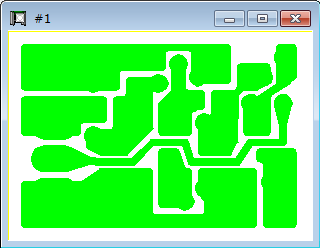
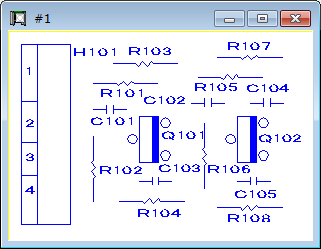
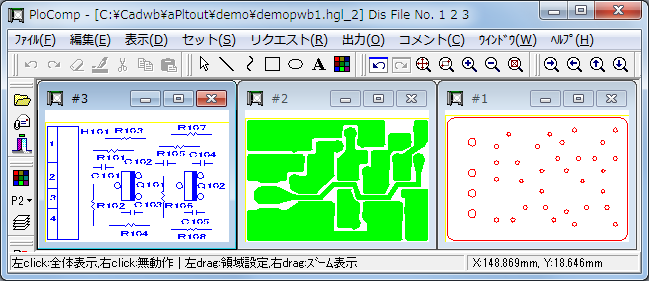
最大20枚の複数図面の重ね表示、並べ表示、重ねた図面の図面単位表示ON/OFF、各ファイルの1~16番までのペン番号の表示ON/OFFができます。
重ね表示/並べて表示、表示ON/OFF設定Dialog
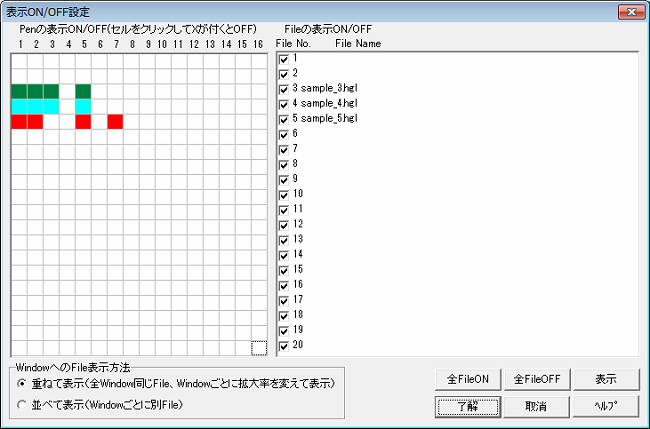
複数ファイルを重ねて表示した例
Sキーを押すと全ファイル表示ON F1キーを押すとファイル1のみ表示
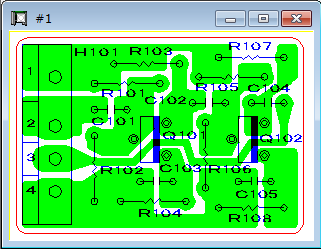 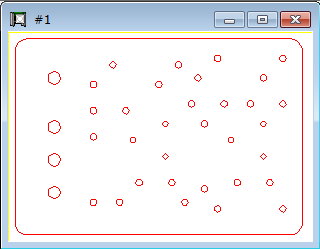
F2キーを押すとファイル2のみ表示 F3キーを押すとファイル3のみ表示
複数ファイルを並べて表示した例
<目次に戻る> |
|
|
|
サムネイル表示
|
|
ページ、サムネイル、サムネイル+ページの切り替えができます。
サムネイルは、選択した作画ファイルのあるフォルダー下のファイルを全て表示します。
サムネイルとページ表示画面
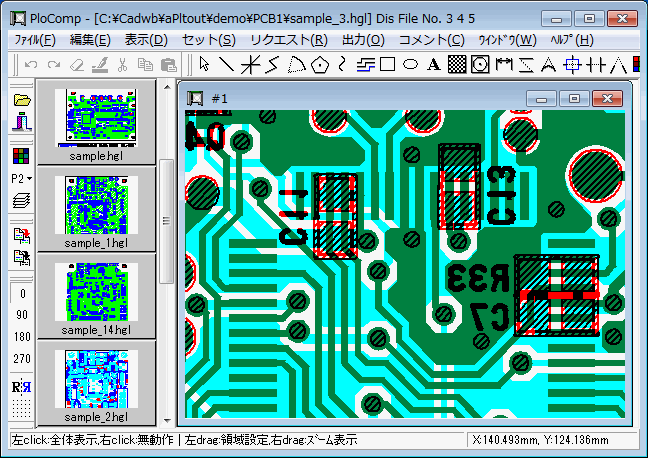
サムネイルのファイルを同時に複数選択するモードと、1ファイルを選択するモードがあります。
複数ファイル選択モードはサムネイルファイルを選択するとファイルを開くダイアログが表示され、続いて複数のファイルをサムネイルから選択できます。
1ファイル選択モードはサムネイルのファイルを選択すると現在のファイル番号のファイルと入れ替えて表示します。
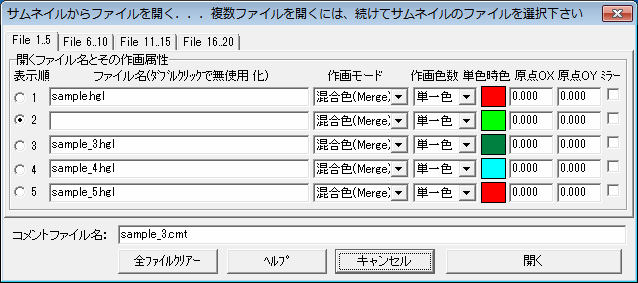
<目次に戻る> |
|
|
|
ペンの設定 |
|
ファイルオープン時、単色表示にした時はその時の指定の色で表示します。複数色を指定した時、通常は作画データ中のペンの色で表示しますが、ペン設定により変えることができます。また、線幅は通常作画データ中のペン幅で表示しますが、ペン設定により変えることができます。
ペンの設定Dialog
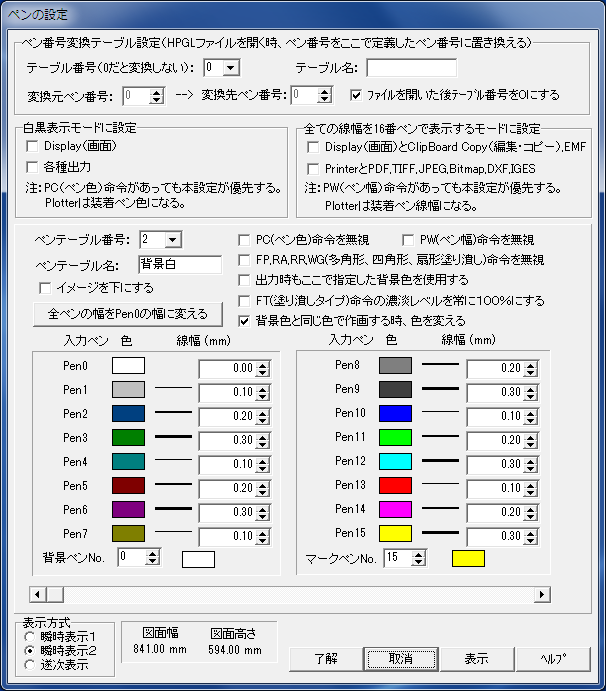
●ペンテーブル番号
本項目は、下記「前景色の設定」で「優先4」になった場合に適用します。
ペンテーブル情報は、テーブル番号が1~20まであり、ペン番号ごとの色、線幅を記憶しています。
ペンテーブルの色初期値はテーブル番号1~4でペン番号0~15の場合は以下のようになっています。
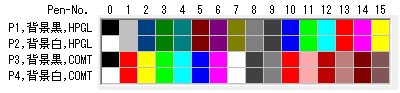
PenTable-No.1 HPGLカラーテーブルで、 画面背景色黒
PenTable-No.2 HPGLカラーテーブルで、 画面背景色白
PenTable-No.3 コメントカラーテーブルで、画面背景色黒
PenTable-No.4 コメントカラーテーブルで、画面背景色白
PenTable-No.5~20 未設定
参考:
例えばペンテーブルの色は以下のようになっています。
PenTable-No.1,2 PenTable-No.3,4
色 HPGLカラーテーブル コメントカラーテーブル
赤 Pen-No.13 Pen-No.1
緑 Pen-No.11 Pen-No.3
青 Pen-No.10 Pen-No.5
ビューファイル(編集オフで開く)でPC(ペンカラー)命令がない場合、指定のPenTable-No.のカラーテーブルで開きます。
コメントファイル(編集オンで開く)は常にコメントカラーテーブルで開きます。
PenTable-No.1,2
ビューファイルの表示にHPGLカラーテーブルを使用します。
編集オンで開いたコメントファイルの図形のペン番号(=色番号)が、変換元のビューファイルと一致しません。
例えばビューファイルはPen
No.13が赤として表示します。
これをコメントファイルに変換されると同じ色で表示するため、Pen
No.1(=色番号1)に変換されます。
PenTable-No.3,4
ビューファイルの表示にコメントカラーテーブルを使用します。
編集オンで開いたコメントファイルの図形のペン番号(=色番号)が、変換元のビューファイルと一致します。
例えばビューファイルはPen
No.1が赤として表示します。
これをコメントファイルに変換されると同じ色で表示するため、Pen
No.1(=色番号1)に変換されます。
ファイルを編集オンで開き、HPGLペンプロッタに出力して図形を描くペンを入出力で同じ番号にしたい場合、PenTable-No.3,4(コメントカラーテーブル)を使用してください。
●背景色と同じ色で作画する時、色を変える
背景色と同じ色のペンで作画すると絵が見えなくなります。本チェックマークをチェックしておくと、背景色と作画ペンが黒色の場合、作画ペンを白色にして作画します。背景色と作画ペンが黒色以外の場合、作画ペンを黒色にして作画します。
入力ファイルがDXF、DWG、IGESファイルの場合はこれをチェックON、GERBERファイルの場合はチェックOFFを推奨します。
色に関する課題と対処方法を参照下さい。
●背景色の設定
画面背景色:背景ペンNo.で指定したペンNo.の色になります。
プリンタ、TIFF、PDF等の出力時背景色:通常は白ですが、「出力時もここで指定
した背景色を使用する」チェックマークをつけると、背景ペンNo.で指定したペン
No.の色になります。
●前景色の設定
優先1:白黒表示モードに設定すると白黒表示になります。
優先2:ファイルオープン時一色表示にした場合、その時指定した色になります。
以下はファイルオープン時複数色表示にした場合です。
優先3:「PC(ペン色)命令を無視」チェックマークをはずすと、作画データ
PC命令の色になります。
作画データにPC命令がないと、優先4が適用になります。
優先4:ペンごとに設定した色になります。
●線幅の設定
優先1:「全ての線幅を16番ペンで表示する」に設定すると16番ペンの線幅で
表示します。
優先2:「PW(ペン幅)命令を無視」チェックマークをはずすと、作画データの
PW命令の線幅になります。
作画データにPW命令がないと、優先3が適用になります。
優先3:ペンごとに設定したペン幅(0~10.00mm)になります。
<目次に戻る> |
|
|
|
文字フォント |
|
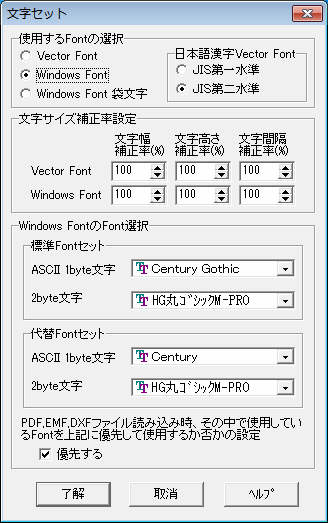
Windowsフォントと、Vectorフォントを選択可能です。
データの文字サイズに対しサイズ変更ができます。
文字セットDialog
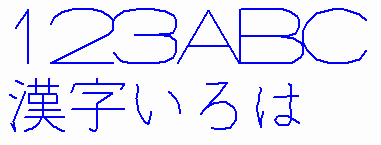
● Vector Font
文字形状が一定線幅の折れ線で描かれ、Windows TrueTypeフォントと大きく違います。一般にWindows TrueTypeフォントよりVectorフォントの方が表示スピードは速いです。

            漢字は日本語JIS第一水準とJIS第二水準の漢字が用意されており、どちらを使うか選択します。JIS第一水準とJIS第二水準で字体が異なります。
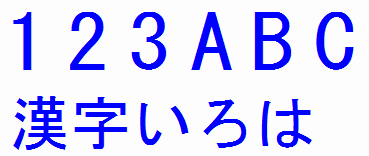
● Windows Font
選択したWindowsに登録されているTrueTypeフォントで表示します。
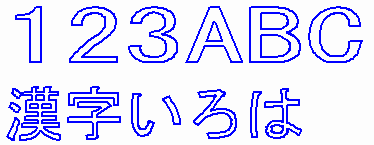
● Windows Font
  袋文字

            選択したWindowsに登録されているTrueTypeフォントを塗りつぶさないで袋文字として表示します。カッティングプロッタでカットした文字を描きたい場合などに使用します。
<目次に戻る>
|
|
| |
| 長さ単位系の設定 |
使用する座標、寸法の長さ単位系を次の中から選択できます。
・ミリメーター mm
・センチメーター cm
・メーター m
・インチ in
・フィート ft
・ヤード yd
<目次に戻る> |
| |
|
|
図面比較 |
|
●PloComp図面比較デモ動画 (解像度:1920×1080)
Youtube登録動画(上と同じ内容)URL https://youtu.be/8_0Bu50wL9U
●変更領域検索
リクエスト-変更領域 メニューにて2つの作画ファイルの差を求め、差のある領域(変更領域という)を求めて雲マークを描くことができます。
変更領域検索Dialog
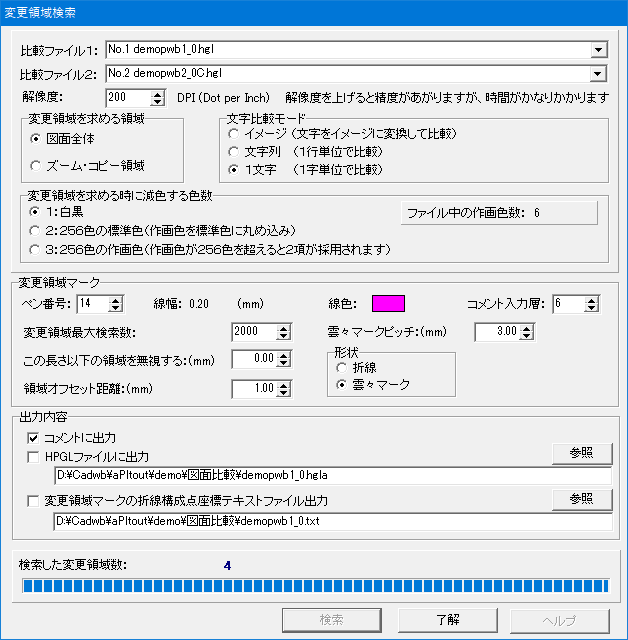
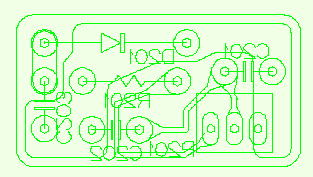
白黒/カラーファイルA 白黒/カラーファイルB
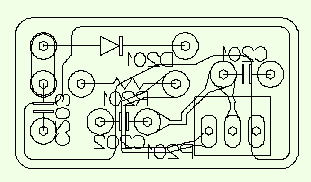 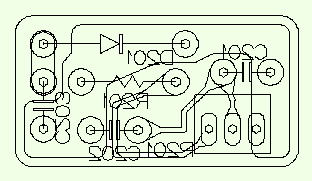
ファイルAを赤色一色で読込み ファイルBを緑色一色で読込み
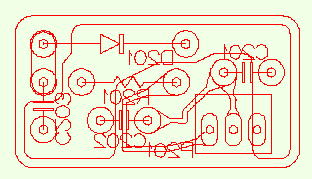 
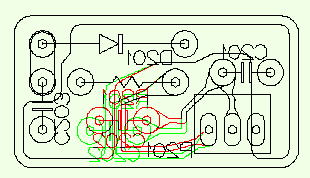
ファイルAとBをMergeして表示
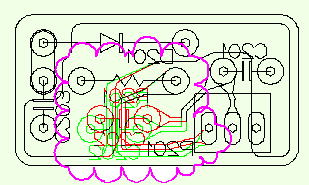
図面比較結果:自動的に図形の差がある領域に雲マーク表示
●文字比較モード
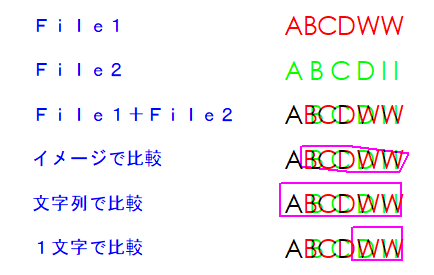
図面の中にある文字を比較するモードが次の3種類あります。
・イメージ(文字をイメージに変換して比較)
・文字列 (1行単位で比較)
・1文字 (1字単位で比較)
PloCompは文字列幅が以下の幅になるように文字を表示します。
文字列幅=(文字幅+文字間隔)×文字数-文字間隔
セット-文字 メニューで可変文字幅のフォントを設定した場合、例えば「I」の文字は文字幅が狭く、「W」の文字は広くなっています。
Century
Gothic の例
ABCDWW
ABCDII
これをPloCompで表示すると以下のようになります。
ABCDWW
A B C
D I I
この2つの文字を比較する時、文字比較モードにより次のように差がでます。
文字の図面比較モード
● 図面比較サンプルデータ
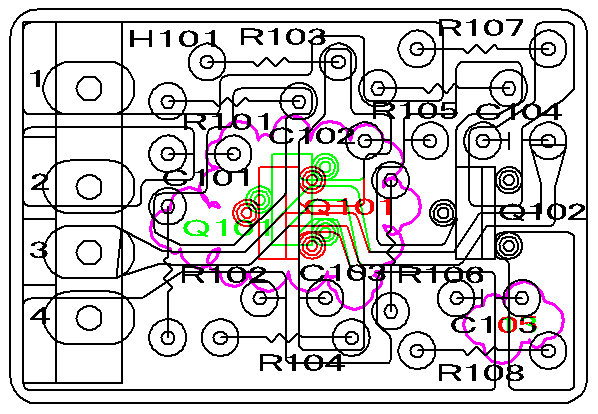
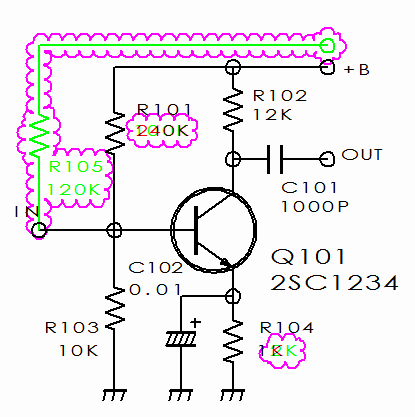
下の図は、変更前の作画ファイルをを赤で、変更後の作画ファイルを緑で、描くようにしてファイルを開き、変更領域を求めたものです。赤が削除、緑が追加、黒色が変更無し部を示し、その変更領域をピンク色の雲マークで表しています。
変更箇所が非常に小さな場合、色違いで変更箇所をチェックすると見逃す可能性がありますが、その上に変更領域マーク(雲マーク)がついているとそのような問題をなくすことができます。また、白黒プリンターに印刷した場合でも、変更領域マークがあれば変更箇所が明白になります。変更領域マークは表示ON/OFFできます。
変更領域マークはコメント、あるいはHP-GLファイル、あるいは座標をテキストファイルに出力できます。
本図面比較機能は、PDF、HP-GL等のベクターデータだけでなく、白黒TIFF等のイメージデータでも使用できます。
比較する領域は図面全体、あるいはズーム表示領域を選択できます。
印刷配線板の図面比較サンプル
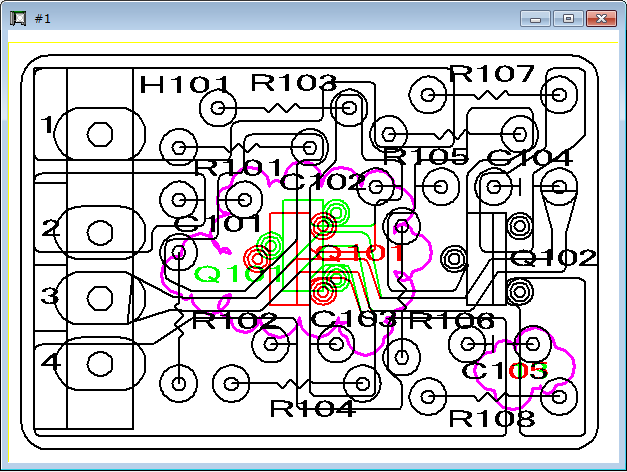
サンプルHP-GLデータダウンロード:
File1 変更前図面HP-GLファイル demopwb1_0.hgl
File2 変更後図面HP-GLファイル demopwb2_0.hgl
ファイルを開くダイアログでFile1,File2共に作画モードを混合色(Merge)にセットして下さい。
セット-ペン メニューを選択して、「FP,RA,RR,WG(多角形、四角形、扇形塗り潰し)命令を無視」をチェックして下さい。
図面比較結果をPDF出力する時は、PDF出力設定ダイアログでPDFカラーオペレータをCMYK(混合色可能)にして出力下さい。また、Adobe
ReaderでPDFファイルを見る時は、Adobe Readerの編集-環境設定メニューにて分類の「ページ設定」を選択し、右側の「オーバープリントプレビューを使用」を「自動」あるいは「常時」にして下さい。
注: 変更領域を求める時に、比較する2つの入力作画ファイルをBitmapファイルに変換して比較しています。従って指定の解像度以下の小さな図形差、あるいは線幅変更は見つけることはできません。
また、減色して比較しますので、256色以上の色数を使っている図面の場合、色差を見つけられない場合があります。
●機械系図面の図面比較サンプル
●ファイルを開くときの作画モードによる図面比較
事前に「セット」「ペン」メニューで「瞬時表示2」にセットしておきます。
下図の変更前後のファイルは上図の機械系図面のファイルです。
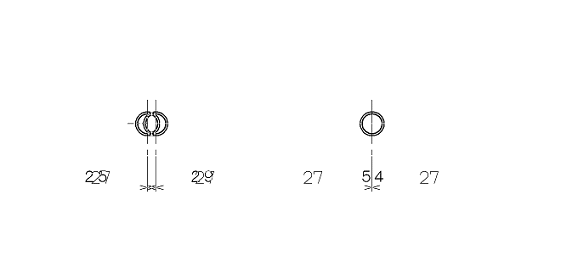
1.差のある箇所(追加、削除)のみを表示する
「ファイルを開く」ダイアログで次の設定をします。
ファイルNo.ビューファイル名 作画モード 作画色数 単色時色
No.1 変更前のファイル 上書き 単一色 黒
No.2 変更後のファイル 差書き 単一色 黒
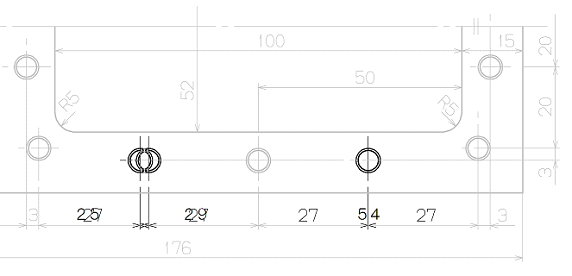
2.灰色で表示した変更後の図面と、黒で表示した差のある箇所を重ねて表示する
「ファイルを開く」ダイアログで次の設定をします。
ファイルNo.ビューファイル名 作画モード 作画色数 単色時色
No.1 変更前のファイル 上書き 単一色 黒
No.2 変更後のファイル 差書き 単一色 黒
No.20 変更後のファイル 混合色 単一色 明るい灰
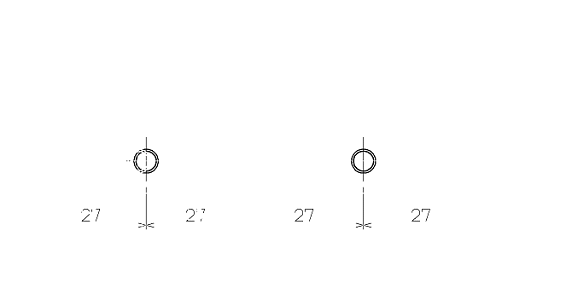
3.追加になった箇所のみ表示する
「ファイルを開く」ダイアログで次の設定をします。
ファイルNo.ビューファイル名 作画モード 作画色数 単色時色
No.1 変更前のファイル 上書き 単一色 黒
No.2 変更後のファイル マスク 単一色 黒
4.削除になった箇所のみ表示する
「ファイルを開く」ダイアログで次の設定をします。
ファイルNo.ビューファイル名 作画モード 作画色数 単色時色
No.1 変更後のファイル 上書き 単一色 黒
No.2 変更前のファイル マスク 単一色 黒
● 回路図の図面比較サンプル
●マルチページPDFファイルの図面比較
PloViewとPloCompを使用すると、2つのマルチページPDFファイル内の同じページ同士を比較し、変更領域(雲マーク)が入った1つのマルチページPDFファイルを得ることができます。
<目次に戻る> |
|
|
|
線間距離角度測定 |
|
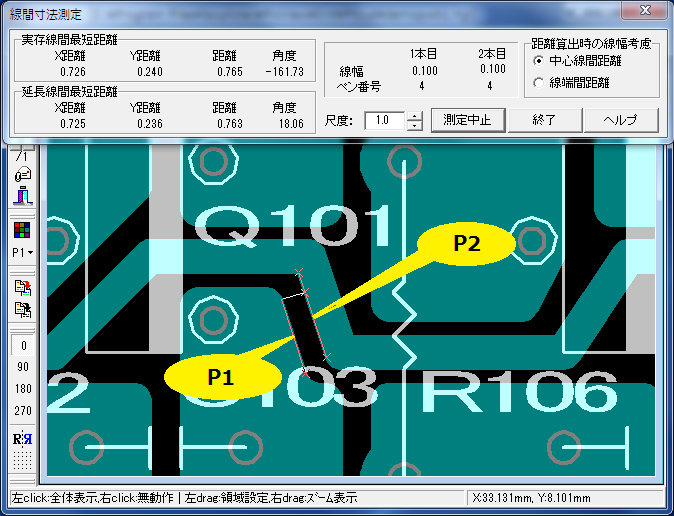
指定した2線間のX方向距離、Y方向距離、最短距離、角度を求めることができます。その時、2線が直線の場合は実在線間と延長線間の値を、2線のどちらか、あるいは両方が円弧の場合は延長線間の値を示します。また、指定した2線それぞれの線幅とペン番号が表示され、測定する距離について、線中心線間距離とそれぞれの線幅の半分を差し引いた線端間距離を測定できます。
下図は作画データのP1点とP2点を指定した後の結果を示します。
線間距離角度測定
<目次に戻る> |
|
|
|
ライン繋がり検索 |
|
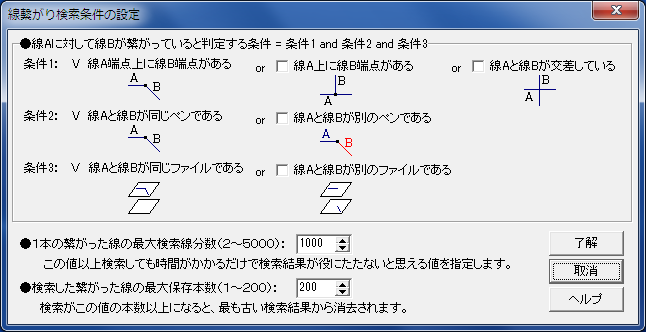
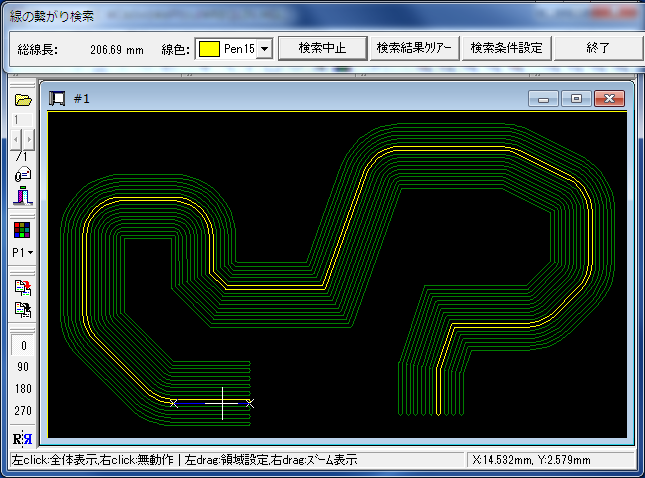
ベクター作画データの指定した線に繋がる線を検索することができます。検索結果は画面に指定の色で表示します。この検索結果は一時的にしか記憶していませんので、次の線の繋がり検索、別のファイルを開く、検索結果クリアー、本プログラムを終了するなどを行いますと消えてしまいます。記憶している間であれば、検索結果をディスプレー上に表示、プリンタ出力、PDF出力、DXF出力、クリップボードへコピーを行えます。検索した繋がった線の総線分長を表示します。繋がった線が閉じていると面積を表示します。
ライン繋がり検索条件設定Dialog
マウスカーソルをラインの近傍に近づけるとラインを認識します。ここでマウスボタンをクリックすると連続するラインを検索して下図のように色を変えて表示します。
ライン繋がり検索結果
<目次に戻る> |
|
|
| |
面検索 |
| |
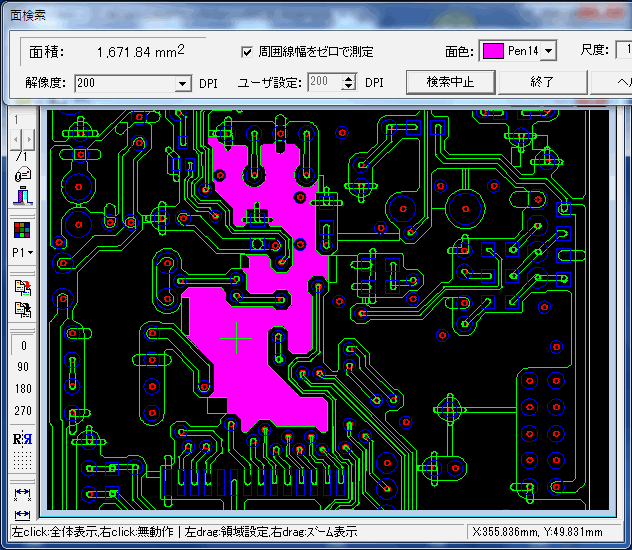
閉じたラインの内部をマウス左ボタンでクリックすると面を検索することができます。検索結果は画面に“面色”で指定した色で面が塗りつぶされて表示されます。ダイアログに検索した面の面積を表示します。
<目次に戻る> |
| |
|
|
文字検索 |
|
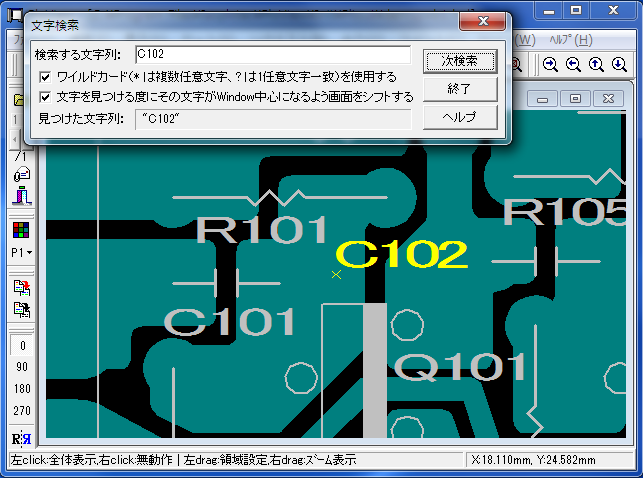
HP-GLデータのLB(ラベル)命令の文字列を検索して、画面中央に拡大表示します。
<目次に戻る> |
|
|
|
プリンタ、プロッタ出力 |
|
Windowsプリンタ、あるいはHPGLプロッタに出力できます。
重ねて表示/並べて表示設定により出力時のページ構成は以下のようになります。
・入力した複数図面を重ねて1ページに出力
・1図面1ページで個々の図面を複数ページに出力
出力前にプレビューできます。
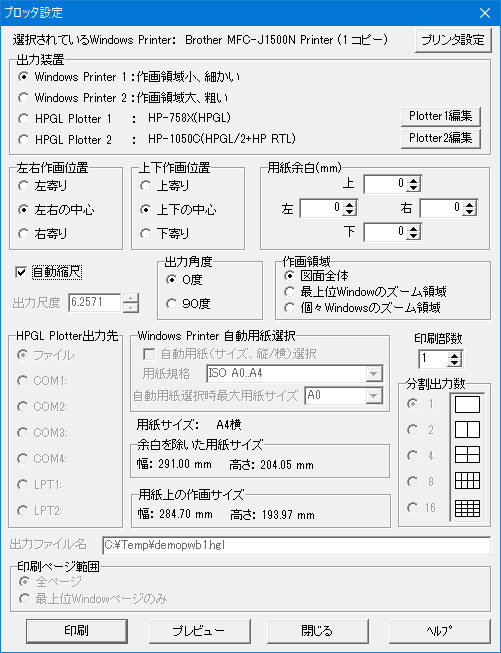
●出力尺度
ここで指定した尺度で出力します。
作画領域に対し用紙が大きいと余白が出、用紙が小さいと作画がクリップされます。
●自動縮尺
このチェックマークをつけると作画領域が用紙余白を除いた用紙領域一杯になるよう出力尺度を自動的に設定します。この時は、「出力尺度」は設定できなくなります。
●自動用紙(サイズ、縦/横)選択
「用紙規格」にてプリンタにセットしている用紙規格を次の中から指定します。
ISO A0~A4
ISO B0~B5
JIS B0~B5
ANSI A~E
ARCH A~E、E1
この機能は「自動縮尺」のチェックマークがついていない場合有効で、出力作画サイズに合わせた用紙サイズが定型用紙サイズから自動的に決定され、また、用紙方向が縦、横から自動的に決定されます。プリンタが用紙サイズをサポートしていない場合、用紙の方向をかえられない場合はそのサイズ、方向は選択しません。出力作画サイズが選択できる最大の用紙サイズを超える場合、最大の用紙を選択し、その用紙サイズに作画サイズが合うよう出力尺度を自動調整します。
●HPGLファイル出力
プロッタ出力で出力先にファイルを選択すると次のようなHP-GLファイルを得ることができます。
・尺度、角度、ミラーON/OFFを変えたHP-GLファイル
・拡大領域のHP-GLファイル
・コメントとHP-GLファイルを一体にしたHP-GLファイル
・図形の構成点座標の最小単位
初期値のHPGLプロッタの最小移動単位はXY共0.025mmで、これを1単位とし整数
で表わします。しかし、次の設定で最小移動単位を変えることができます。
プロッタ設定DialogでPlotter1編集、あるいはPlotter2編集ボタンを押します。
表示された画面の次の値(初期値40.0)を修正して保存します。
#2
1mm当たりのプロッタユニット数(ステップ数)
40.0
例えば、最小移動単位を0.001mmにする場合は1000.0にします。
・データのHP-GL仕様を次の3種類から選択できます。
HP-GL(低機能ベクターデータ)
HP-GL/2(高機能ベクターデータ)
HP-GL/2+HP
RTL(高機能ベクターデータ+ラスターデータ)
・文字を線分に変換ON/OFF
・円弧を多角形に変換ON/OFF
・塗り潰しを線分に変換ON/OFF
・HPGL原点位置移動(図面領域左下/図面原点と同じ)
・複数のファイルを1つのHPGLファイルにする。
・マルチページの1つのファイルを複数のHPGLファイルにする。
<目次に戻る> |
|
|
|
各種ファイル出力 |
|
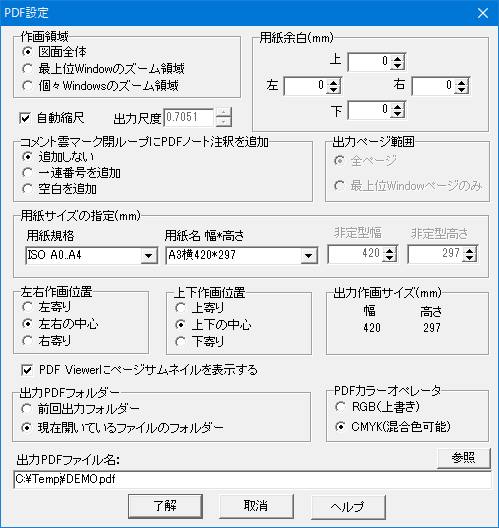
PDF、EMF、TIFF、DXF、DWG、JPEG、Bitmap、PCX、FPX、GIF、PNG、IGES、SXF、WMF、PS、EPS、SVG、XPS、PCLファイルに出力できます。
重ねて表示/並べて表示設定により出力時のページ構成は以下のようになります。
・入力した複数図面を重ねて1ページ1ファイルに出力
・1ファイル複数ページで出力(個々の図面はファイル内の各ページに展開)
出力設定Dialog:PDF出力の場合
各種出力の設定項目(○印)
| |
PDF |
TIFF |
DXF
DWG |
JPEG |
BMP
GIF
PNG
PCX
FPX |
IGES |
EMF |
WMF
PS
EPS
SVG
XPS
PCL |
SXF
(P21)
(SFC) |
| 作画領域(全体/ズーム領域) |
○ |
○ |
○ |
○ |
○ |
○ |
○ |
○ |
全体 |
| 出力尺度 |
○ |
○ |
○ |
○ |
○ |
○ |
|
○ |
○ |
| 自動縮尺 |
○ |
○ |
|
○ |
○ |
|
|
○ |
|
| 用紙サイズ(用紙規格,幅,高さ) |
○ |
○ |
|
○ |
○ |
|
|
○ |
|
| 自動用紙選択 |
○ |
○ |
|
○ |
○ |
|
|
○ |
|
| 用紙余白 |
○ |
○ |
|
○ |
○ |
|
|
○ |
|
| 用紙に対する作画位置 |
○ |
○ |
|
○ |
○ |
|
|
○ |
|
| 出力ページ範囲 (注1) |
○ |
○ |
○ |
○ |
○ |
○ |
○ |
○ |
○ |
| 出力ファイル名 |
○ |
○ |
○ |
○ |
○ |
○ |
○ |
○ |
○ |
| カラーオペレータ(RGB/CMYK) |
○ |
|
|
|
|
|
|
○ |
|
| レイヤー出力 |
○ |
|
|
|
|
○ |
|
|
|
| PDFノート注釈自動入力 |
○ |
|
|
|
|
|
|
|
|
| PDF Viewerにページサムネイルを表示 |
○ |
|
|
|
|
|
|
|
|
| 解像度 |
|
○ |
|
○ |
○ |
|
|
|
|
| 色(白黒/256色/1600万色) |
|
○ |
|
○ |
○ |
|
|
|
|
| TIFF-Type (注2) |
|
○ |
|
|
|
|
|
|
|
| AutoCADバージョン(GX-5/2002) |
|
|
○ |
|
|
|
|
|
|
| JPEG圧縮率 |
|
|
|
○ |
|
|
|
|
|
| HPGL-PenからIGES-Pen変換 |
|
|
|
|
|
○ |
|
|
|
| SXFバージョン(2.0/3.0/3.1) |
|
|
|
|
|
|
|
|
○ |
注1:出力ページ範囲 ・・・ 全Page/最上位Window Pageのみ
注2:TIFF-Type ・・・ 非圧縮/CCITT
RLE/GROUP3 1D/GROUP3 2D/Group4/PACKBITS/LZW
●自動縮尺
このチェックマークをつけると作画領域が用紙余白を除いた用紙領域一杯になるよう出力尺度を自動的に設定します。この時は、「出力尺度」は設定できなくなります。
●出力尺度
「自動縮尺」のチェックマークがついていない時に有効で、出力する倍率を0.01~100.0の範囲で指定します。この倍率が大きくなると、出力作画サイズが用紙サイズを超える場合が発生しますで注意が必要です。この場合、出力作画サイズ欄に“* Over Size !”なるメッセージが表示されます。
●用紙サイズの指定
出力する用紙サイズを指定します。
「用紙規格」にて用紙規格を次の中から指定します。
ISO A0~A4
ISO B0~B5
JIS B0~B5
ANSI
A~E
ARCH
A~E、E1
「用紙名 幅*高さ」にて定型の用紙(用紙名、用紙サイズ、縦横)を系列から選択できます。
「非定型サイズ」を指定すると、「非定型幅」、「非定型高さ」欄で用紙の幅、高さを指定できます。
「図面領域+余白」を指定すると、指定の「出力尺度」の図面領域に「用紙余白」を含んだ領域が用紙サイズになります。
「自動用紙選択」を指定すると、指定の「出力尺度」の図面領域に「用紙余白」を含んだ領域から、自動的に最適な用紙サイズを選択し、また縦/横も自動的に選択します。
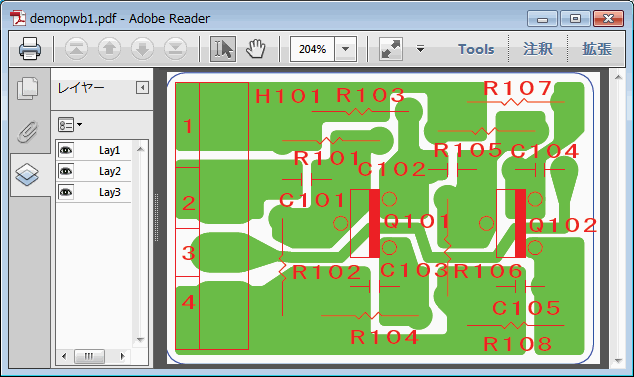
●PDF出力でPDFのレイヤー機能をサポート
複数のファイルを重ねて表示の状態でPDF出力すると、PDFファイルにレイヤーの属性が入り、PDFビューワで、レイヤー単位に表示のON/OFFができます。PloCompのファイル番号がPDFファイルではレイヤー番号になります。
●PDF出力でオーバープリントをサポート
ファイルを開く時、作画モードを「混合色」に指定し、PDF出力時の設定でPDFカラーオペレータを「CMYK」を選択すると、重なった図形が混合色で表示します。
AcrobatReaderで混合色を確認するには、AcrobatReaderを起動し、編集-環境設定メニューを選択し、分類の「ページ表示」を選択し、「オーバープリントプレビューを使用」を「自動」あるいは「常時」にして下さい。
オーバープリントOFFで出力したPDFデータをAcrobatReaderで表示
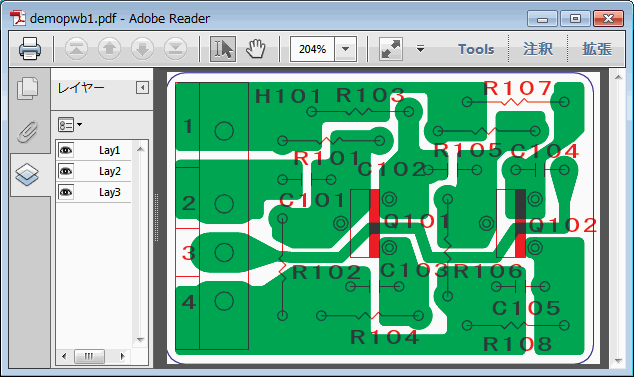
オーバープリントONで出力したPDFデータをAcrobatReaderで表示
・・・重なった図形の下側が見えている。
注意1
イメージ図形はオーバープリントが効かず、重ね書き表示になります。
複数のイメージファイル(TIFF,Jpeg,Bitmap等のファイル、あるいはPDF,HPGLなどでもページ全体がイメージ図形のファイル)を開いて重ねて表示した場合もオーバープリントは効きません。
注意2
重ね合わせる図形の色(濃度に関係なく)が似ている場合、混合色になりません。
また、白の図形は無視されます。
この問題はPDFのオーバープリントの仕様によるものです。
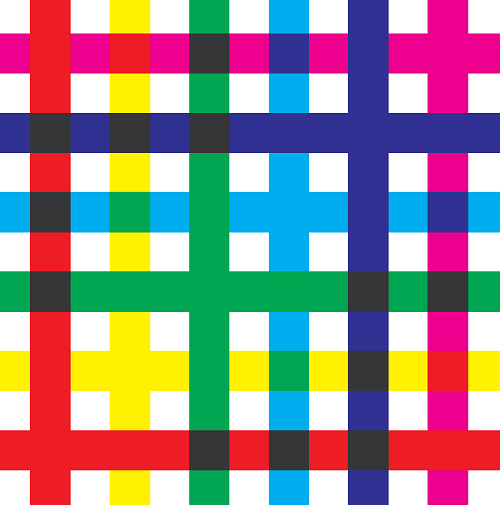
Sample PDFファイル TestPdfOverPrint.pdf
このファイルをAcrobatReaderで開いて図形が重なっている箇所の色を確認ください。
上の図形 縦線
下の図形 横線
赤-黄、赤ーマジェンタ、緑-シアン、緑-黄、青-シアン、青-マジェンタの組み合わせは混合色になっていません。
TestPdfOverPrint.pdf の拡大図
●PDF出力でPDFノート注釈自動入力をサポート
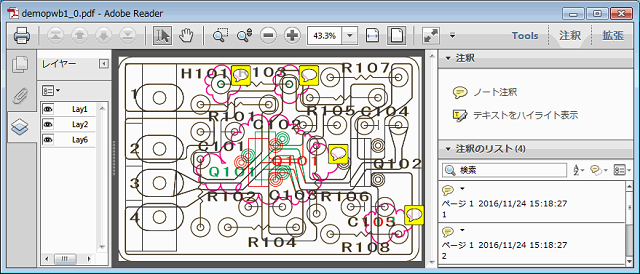
PDF出力でデータの中にコメントの雲マーク閉ループがあるとPDFノート注釈を自動で追加できます。PDFビューワでそのPDFノート注釈に変更記事をキー入力することで変更内容が確認できるようになります。
下図のサンプル出力PDFファイル: demopwb1_0.pdf
●2つのTIFFファイルの図面の変更領域を求めた結果のPDF出力
PloCompは次の条件を満足する場合、PDF出力はBitmap化してPDF出力します。
A: 重ねて表示
B: 各Fileに(作画モード=Merge)で(図面サイズ以上の大きさのイメージデータが有る))でFile数が2以上
PDFはBitmapなどの複数のイメージ図形を重ねる時、混合色(Merge)表示できず、後書き優先で表示されます。
このためこの機能がないと、PloCompで2つのTIFFファイルの図面の変更領域を求めた結果をPDFに出力すると、後に読み込んだ図面しか見えません。
<目次に戻る> |
|
|
|
コメント機能 |
|
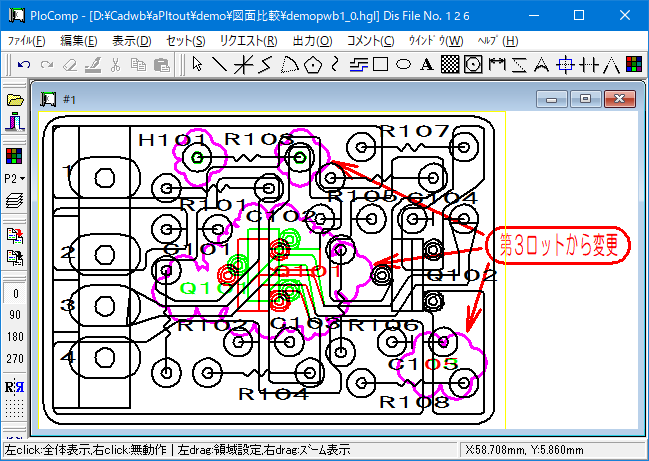
PloCompは2次元CAD並みの強力な図面入力編集機能をコメント機能として持っています。
この機能を使用すると既存図面に追記が出来ます。また、既存図面を流用して、図形を追加、削除、移動、変更等を行うことで、別の図面を容易に作成できます。
図面編集機能の詳細は PloView,PloCompの図面編集機能 を参照下さい。
(1)ファイル命令
・新規作成
・次のファイルを取り込み、編集できます。
ビューファイル:
同時に20ファイルまで取り込めます。
ファイル番号が層番号に関連付いて取り込まれます。
HP-GL、HP-GL/2、HP RTL、PDF、DXF、DWG、GERBER、NC-Drill、IGES、SXF、
EMF、TIFF、JPEG、Bitmap、PCX、FPX、GIF、PNG
コメントファイル:1ファイルのみ
CMT
・編集結果をビューファイルと重ねて次のファイルに保存できます。
HP-GL、HP-GL/2、HP RTL、PDF、DXF、DWG、IGES、SXF、EMF、TIFF、JPEG、
Bitmap、PCX、FPX、GIF、PNG、プリンタ、プロッタ、WMF、PS、EPS、
SVG、XPS、PCL、CMT(CMTはビューファイルと重ねて保存できません)
クリップボードへ白黒、カラーコピー
(2)入力命令
データ種類:
折線、円弧、円、水平線・垂直線・斜め線・対辺角度線、正多角形、
楕円、オフセットライン、自由曲線、雲形ライン、Spline、面、
長方形、長円、文字、Bitmap、Macro、
寸法(水平、垂直、斜め、角度、半径、直径)
グリッドON/OFF、数値で座標入力、同一点入力、次同一点入力
(3)設定命令
層:1~20、属性設定
(4)編集命令
選択:個別選択、矩形領域選択、多角形領域選択
移動、複写、形状変形
削除、折線区間の分割・削除、選択領域境界で線削除、トリム
属性変更、折線頂点に円弧挿入、面取り、折線区間の経路変更
線同士を延長線で接続
回転、複写
拡大・縮小、複写
Macro化、Macro分解
元に戻す、やり直し、コピー、貼り付け
(5)表示、リクエスト
<目次に戻る> |
|
|
|
稼動条件
|
|
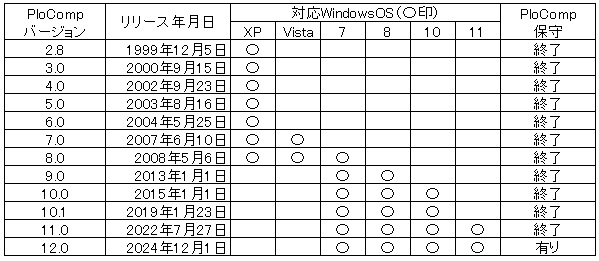
1.PloComp Ver.12.0 稼働条件
Intel互換CPU搭載パーソナルコンピュータ
・空きメモリー: 2GB以上
・空きハードディスク容量: 2GB以上
・画面解像度: 1024ドット×768ドット 以上
・OS: Windows 7、8、10、11 の32Bit、64Bit
・何かのプリンタードライバーをインストールしておく必要があります。
PDFファイルを読み込むには高解像度のプリンタードライバーが必要です。
・DWGファイルの入出力にはフリーソフト「ODA File Converter」をインストール
しておく必要があります。
・EMFファイルを出力する場合、Windowsの以下の設定を初期値に設定しておく必要
があります。
「Windowsスタート」「設定」「システム」「ディスプレイ」
「拡大縮小とレイアウト」100%(初期値)
2.PloCompバージョンごとの対応OSと保守
<目次に戻る> |
|
|
|
ライセンス料 |
|
PloCompライセンス料
同時注文本数 1~4本の場合 9,000円/本(消費税10%込9,900円/本)
5本以上の場合 8,100円/本(消費税10%込8,910円/本)
注:代理店にご注文の場合のライセンス料、注文方法、パスワード入手方法は、代理店にお聞き下さい。
<目次に戻る> |
|
|
| |
試用、ご注文、利用までの流れ |
| |
1.試用
本HPより製品をダウンロードして下さい。製品はZIPファイルに圧縮していますので適当な解凍ソフトで解凍して下さい。解凍した中にReadme.txtというファイルがあり、製品概要、インストール方法、アンインストール方法、使用許諾契約書、ライセンス料とプロテクト解除、問い合わせ先、バージョンアップ履歴が記載されていますのでよく読んで下さい。そして、解凍した中にSetupPloCompJ.exeというファイルがありますので、エクスプローラでダブルクリックするとインストールできます。HP上に公開しているのは試用と正式用を兼ねています。インストールから30日間は試用のため無償にて全機能使用できます。30日経つとパスワードを入力しないと、プロテクトがかかり動かなくなります。それ以上ご利用になる場合は、正式版のご注文をお願いします。
2.正式版の注文
先払い方式と後払い方式がありますので選択ください。
代理店様経由のご注文も可能です。
全て電子メールによる手順となります。
....................................................................
2.1 先払い方式
STEP-1:送金
上記に記載のライセンス料を、Readme.txtファイルに記載の口座にお振込み下さい。
送金手数料は送金者側で負担下さい。
振込み時の送金人名は注文書に記載の会社名か申込人名を記載下さい。
STEP-2:注文
次のフォーマットの注文書に必要事項を記入し、弊社受付窓口(本ページ最後に記載)に電子メールを送信して下さい。納期は注文後、3営業日以内です。
注文書
1.ソフト名 日本語版 PloComp
2.バージョン 12.0
3.注文本数 本
4.申込者会社名
5.申込者名
6.申込者電子メールアドレス
7.申込者電話番号
8.ライセンス料振込み日 西暦 年 月 日
9.ライセンス料振込先 (郵便口座、銀行口座)
10.ライセンス料振込み金額
注:代理店様経由のご注文の場合は、代理店様の会社名、担当者名、メールアドレス、
電話番号を追記下さい。
STEP-3:納品
受付窓口にてライセンス料の振込みが確認されると電子メールにてパスワードを送信致します。
SREP-4:インストール、プロテクト解除
ご注文頂いた本数分までコピーしてインストールをお願いします。
パスワードを入力するには、PloComp.exeを起動する時に、マウス右クリックしてポップアップメニューを出し、「管理者として実行」を選択する必要があります。
インストール後30日以内ならば、PloCompを起動してヘルプ-バージョン情報にて“バージョン情報”ダイヤログを表示してパスワードを入力下さい。インストール後30日が経過した場合はPloCompを起動するとパスワード設定ダイヤログが表示されますので、ここでパスワードを入力下さい。これでプロテクトが解除されます。
....................................................................
2.2 後払い方式
全て電子メール(弊社受付窓口は本ページ最後に記載)による手順となります。
見積書、納品書、請求書はPDFファイルとなります。
STEP-1:見積依頼 :お客様→弊社
ソフト名、バージョン、注文本数記載
STEP-2:見積書送信 :弊社→お客様
STEP-3:注文書送信 :お客様→弊社
先払い方式STEP-2の内容を記載
納品書、請求書の原紙が必要な場合、電子メールにその旨ご記載下さい。
記載がない場合は、原紙を郵送致しません。
注:代理店様経由のご注文の場合は、エンドユーザー様の会社名、担当者名、
メールアドレス、電話番号の情報が必須です。
STEP-4:納品
:弊社→お客様
納品書(パスワード記載)、請求書をメール送信
納期は注文メール受信後、3営業日以内
STEP-5:インストール、プロテクト解除 :お客様
先払い方式STEP-4記載による
STEP-6:送金 :お客様→弊社
先払い方式STEP-1の銀行口座に納品翌月末以内に振込み
....................................................................
3.パソコンのOS入れ替え、あるいは、インストールパソコンの入れ替え
お渡ししたパスワードはOSの入れ替え、あるいは、インストールパソコンを入れ替えてもロックを解除できます。ただし、同時に製品をパソコンにインストールできる台数はご注文頂いた本数以内です。
4.リビジョンアップ(バージョン番号の小数点第2位のアップ)
リビジョンアップは無償です。HPより新しいリビジョンのソフトをダウンロードして再インストール願います。前のパスワードは有効です。
5.PloCompの保守について
<目次に戻る> |
| |
|
|
最近のバージョンアップ履歴
|
|
Ver.10.04 2015年8月12日
(1)SXF出力機能を追加した。
(2)SXF入力の障害を改修した。
(3)DXF出力で、イメージがあると異常な出力していたのを改修した。
(4)DXF、IGES出力で、Vectorフォントの文字が、たまに点線、鎖線になる不具合を改修した。
Ver.10.04 2015年9月15日
(6)Windows10に対応した。
Ver.10.04 2015年11月17日
(7)微少角度の円弧を異常表示していたのを改善した。
微少角度の円弧と円の判断角度を0.01度から0.001度に変更した。
(8)PDF出力等において、微少円塗り潰しの多角形化精度を向上させた。
(9)Readme.txtファイルの6項に、代理店への注文時のライセンス料、注文方法、パスワード入手方法を追加。
Ver.10.04 2015年11月20日
(10)上記(7)項の円弧と円の判定角度をセット-入力ファイル-円、円弧判定角度で設定できるようにした。
Ver.10.04 2016年3月6日
(11)変更領域検索のヘルプ説明文を修正した。
Ver.10.04 2016年3月16日
(12)HPGL Plotter出力のPlotter編集ボタンで
#2 1mm当たりのプロッタユニット数(ステップ数)
の機能を次のように変更した。
従来、出力される尺度は(ステップ数/40×プロッタ設定出力尺度)であった。これをステップ数に関係なくプロッタ設定出力尺度にした。ステップ数を40より大きくすると精度が上がります。
(13)AC(塗り潰し開始ポイント)命令があるファイルの回転表示が異常になっていたのを改修した。
(14)コメントのBitmapがあるファイルを回転させて表示した状態で、HPGL Plotter出力すると異常な位置にBitmapを表示するのを改修した。
Ver.10.04 2016年4月3日
(15)HPGL Plotter出力でコメントの点線、破線、鎖線のUp、Down長が異常になっていたのを改修した。
Ver.10.04 2016年7月19日
(16)Ver.9.0以前のPloCompで作成したコメント付きファイルを開いた時、次の不具合を改修した。
・図面サイズが大きくなる。
・コメントの色が変わる。
Ver.10.04 2016年7月21日
(17)次に示すヘルプの記述を追加変更した。
・ファイル-開くの「ミラー」
・表示の「ビューファイルとコメントファイルの表示関係」
・表示-ミラー表示
Ver.10.04
2016年7月25日
(18)LA(ライン属性)命令でライン端部、接続部形状を丸以外の場合、次の不具合を改修した。
・2構成点の直線の始点終点が同じ座標の場合、無表示だった。
微少線分(実質的に四角)を描くように修正。
・円、円弧は多角形近似して表示して折れ点で隙間ができて表示していたので、丸接続に
変更しスムーズに表示するようにした。
・HPGL仕様では線幅が0.35mm以下の場合、LA命令を無視するようになっているが、拡大表示
したときに無視していなかった。
(19)ビューデータをコメントデータに変換するとき、2構成点の直線の始点終点が同じ座標の場合、削除されていたのを微小線分(丸、四角)に変換するように修正した。
(20)線属性セットダイアログの線端部形状初期値を次のように変更した。
線端部形状初期値 → 線端部接続部形状
・丸 (表示が速い) ・丸 (表示が速い)
・四角(HPGL標準の初期値)→ ・HPGLのLA(ライン属性)命令に従う
Ver.10.04 2016年9月15日
(21)PDF作成アプリによってはPDFバージョン情報が表記と実体が合っていない場合があり、このようなPDFファイルを読み込むとエラーcode=10000が発生して読めなかった。これを読めるようにした。
Ver.10.04 2016年9月23日
(22)編集するをONの状態でHPGLファイルを開いたとき、塗り潰し処理が異常になるのを改修した。
Ver.10.04 2016年10月1日
(23)コメント入力中に終了を示すEnterキーを押さないで、別の命令(メニュー、アイコンを指す)を出すと表示が異常になるの改修した。
(24)コメントが入っていないファイルにコメントを入れて、表示しないで出力するとコメントが出力されない不具合を改修した。
(25)出力後、表示しないでコメントを入力すると、入力途中の図形のドラッギング表示、あるいはラバーバンド表示の色がおかしくなる不具合を改修した。
Ver.10.04 2016年11月6日
(26)コメント入力途中に表示命令を出すことができるようにした。
Ver.10.05 2016年11月24日
(1)PloComp自動出力特別仕様版でリリースしていた次に示すPDF出力ファイルのレイヤー機能を通常版PloCompにもリリースした。
複数のファイルを重ねて表示の状態でPDF出力すると、PDFファイルにレイヤーの属性が入り、PDFビューワで、レイヤー単位に表示のON/OFFができます。PloCompのファイル番号がPDFファイルではレイヤー番号になります。
(2)PDF出力で、“コメント雲マーク閉ループにPDFノート注釈を追加”機能を追加した。変更領域に本機能でPDFノート注釈を自動で付けておき、PDFビューワでそのPDFノート注釈に変更記事をキー入力する場合に使用します。
Ver.10.05 2016年11月29日
(3)PDF出力の“コメント雲マーク閉ループにPDFノート注釈を追加”機能で追加する注釈は一連番号であったが、空白も選べるようにした。
Ver.10.05 2016年12月20日
(4)コメントのMacroの中にBitmapがある場合、他の図形がBitmapの下に表示され見えなくなっていたのを、他の図形をBitmapの上に表示するよう改良した。
(5)各種設定をした後でコメントのMacro入力をした場合、変更後の設定が反映していなかったのを改修した。
(6)コメントのMacro入力でペンの設定のPC(ペン色)命令を無視ON/OFFを反映するようにした。
(7)プロッタ・プリンタ出力のプレビューで、出力作画サイズが用紙サイズより大きいとき、左右上下の作画位置が異常であったのを改修した。
Ver.10.05 2016年12月23日
(8)コメントデータのみのファイルを開き、プロッタユニット数が40以外を指定してHPGL Plotter出力した時、出力HPGLデータが異常になったのを改修した。
Ver.10.05 2017年1月9日
(9)評価期間が切れた時、アンインストール時に評価結果を記入し、電子メール送信する機能を追加した。
Ver.10.06 2017年2月20日
(1)コメント入力時に、コメント属性セットDialogを表示して属性をセットしてから入力できる機能を追加した。
コメント属性セットDialogでこの機能のON/OFFができます。
(2)コメント入力途中にキー(例えば→←↑↓)による表示命令を出すことができるようにした。
Ver.10.06 2017年5月10日
(3)PDF、EMF入力で白黒反転Bitmapがあると無視され、全面黒/白になるのを改修した。
Ver.10.06 2017年9月27日
(4)次の条件の場合、混合色で表示されていたのを上書き表示に変更した。
・読み込みファイルがHPGLでFT(塗り潰しタイプ)命令が濃淡モードで濃淡レベルが100未満
のデータ
・「セット」「ペン」メニューを選択して「FT命令の濃淡レベルを常に100%にする」のチェック
をON
「塗り潰し作画モード」を上書き
Ver.10.06 2018年1月29日
(5)一部の異常なファイルを開く時、異常終了するのを改修した。
Ver.10.07 2018年3月25日
(1)プリンタ、PDF、TIFF、Bitmap、JPEG、GIF、PNG、PCX、FPX出力命令の用紙サイズの指定で用紙規格(ISO A0~A4、ISO
B0~B5、JIS B0~B5、ANSI A~E、ARCH A~E,E1)を設定できるようにした。用紙名幅高さに用紙規格で選択した用紙名、幅、高さ一覧が表示され、その一覧から定型用紙を選択できます。用紙名幅高さで自動用紙選択を選択すると指定の用紙規格に従った最適な用紙幅、高さが自動で選択されます。
(2)ファイル-コメント新規作成命令、あるいはセット-コメント図面サイズ命令で図面サイズを指定の用紙規格(ISO A0~A4、ISO B0~B5、JIS
B0~B5、ANSI A~E、ARCH A~E,E1)に合った用紙サイズから選択できるようにした。
(3)プリンタ出力で自動用紙選択の場合、出力作画サイズが選択できる最大の用紙サイズを超える場合、最大の用紙を選択し、その用紙サイズに作画サイズが合うよう出力尺度を自動調整するようにした。
(4)PDF、TIFF、Bitmap、JPEG、GIF、PNG、PCX、FPX出力で自動用紙選択の場合、一番小さな用紙選択順を次のように変えた。
従来
A4横→A4縦→A3横→A3縦→A2横→A2縦→A1横→A1縦→A0横→A0縦
新
A4縦→A4横→A3横→A3縦→A2横→A2縦→A1横→A1縦→A0横→A0縦
(5)プリンタ出力でプレビュー時にプレビューWindowのツールバーに用紙サイズを表示するようにした。
(6)メインウィンドウのステータスバーをダブルクリックすると通常のXY座標に加え、HPGL単位(0.025mmが1HPGL単位)のXY座標を表示するようにした。
(7)図面サイズが異なる複数の図面を並べて表示モードで開き、プリンタ出力のプレビューをすると、異常な表示をするのを改修した。
(8)極めてまれな条件で文字位置がずれる問題を改修した。
条件:初期値以外のLO(ラベル原点命令)の後でペン移動命令なしに複数のLB(ラベル命令)で文字を描画した時
(9)白黒に設定した表示、出力でPC(ペンカラー指定)命令で色を変えながら図形を描くデータの場合、ペンに対する白黒の色選択が間違って表示されていた障害を改修した。
(10)EMF出力で塗りつぶし図形が表示されない障害を改修した。
(11)複数の図面を並べて表示で開き、HPGLプロッタ出力でプレビューすると全て1枚目図面の大きさになり、2枚目以降の図面が大きいとクリップされる問題を改修した。
(12)自動出力特別仕様版PloCompをコマンドラインで起動する時で、出力種類が変わる場合、事前に対話モードで同じ出力をしておかないと出力条件が不定になる問題を改修した。
Ver.10.07 2018年5月04日
(13)PDFファイル読み込み精度を向上させた。
インストール時にPDF読み込み尺度補正を自動設定するようにした。
入力ファイル設定でPDF読み込み尺度補正X,Yを設定出来るようにした。
入力ファイル設定でPDF読み込み尺度補正X,Yを自動設定出来るボタンを用意した。
コマンドラインでPDF読み込み尺度補正を自動設定出来るようにした。
(14)ファイル-PDFファイルを変換 で出力尺度を次のように変更した。
PS,EPS,XPS,HGL,PCLに適用-->PS,EPS,XPS,PCLに適用
注:本尺度はPDFオープン時にも適用-->
HGLは入力ファイル設定DialogのPDF読み込み尺度補正が適用
出力尺度は従来、PDFファイル変換時とPDFオープン時は同じ値を使用していたが、今回別々に記憶するようにした。
(15)ファイルの原点を(0,0)からずらした時、面図形のみがずれないで表示していた障害を改修した。
Ver.10.07 2018年5月08日
(16)ファイルの原点を(0,0)からずらした時、次の問題点を改修した。
・面図形の位置がずれる、あるいは表示しない。
・ハッチングの位置がずれる。
・Bitmapの位置がずれる。
・図面領域が全ファイルの図面領域を包含した最小領域になってない。
・ビューデータをコメントに変換したファイルの図面領域が異常
(17)ビューファイルを開き、それをコメントデータに変換し、ファイルを開くダイアログでビューファイルをダブルクリックしてクリアーするとエラーになるのを改修した。
(18)ミラーONでDXF,SXF出力したときのハッチング角度にミラーがかからない障害を改修した。
(19)PDF出力の精度を向上した。
Ver.10.07 2018年5月24日
(20)各種出力で塗り潰し微小円弧の精度向上(多角形分解辺数を2倍に)をした。
Ver.10.07 2018年6月11日
(21)HPGLのCI(円作画)命令で分解能が45度以上の場合、45度にセットして8角形で作画していたが、分解能が120度以上の場合、120度にセットして3角形で作画するように変更した。
Ver.10.07 2018年6月29日
(22)点間寸法測定、線間寸法測定で、寸法測定Dialogが表示された時点で“測定開始”ボタンを押さなくても押された状態にした。
また、測定点を指定中にマウスクリック以外の表示命令を出すことができるようにした。
Ver.10.07 2018年7月19日
(23)ドラッグモードONでスクロールバーを動かした時、表示がちらつかないように改良した。
(24)スクロールバーを表示するようセットしていた場合、ズーム表示領域とスクロールバー表示領域が一部合わない障害を改修した。
(25)PDF出力でWindowsFontのサイズ調整を行った。
(26)変更領域を求めるとき、変更前後で同じ線分が始点と終点が入れ替わっていると変更有りと認識していたのを、変更無しになるようにした。
Ver.10.07 2018年7月31日
(27)PDF出力でWindowsFontのサイズ調整を行った。
Ver.10.07 2018年8月6日
(28)画面表示、イメージファイル出力でWindowsFontのサイズ調整を行った。
Ver.10.07 2018年8月10日
(29)ペンテーブルNo.3,4の色初期値をコメントファイルのカラーテーブルに合わせた。
このテーブルを使用するとビューファイルをコメントファイルに変換した時、コメントファイルの図形のペン番号がビューファイルと同じになります。
(30)半角カタカナが文字化けする障害を改修した。
文字セットでWindows FontのASCII 1byte文字の初期値を次に変更した。
標準Fontセット: Century Gothic → MSゴシック
代替Fontセット: Century → MS明朝
Century Gothic、Centuryは半角カタカナが登録されていないため。
(31)ビューファイルをコメントファイルに変換した時、文字セットでWindows FontのASCII 1byte文字FontセットがMSゴシックなど日本語フォントの場合、1byte文字の文字サイズが異常になっていたのを改修した。
Ver.10.07 2018年8月16日
(32)リクエスト-文字 で見つけた文字色をマークペン色で表示しなかった障害を改修した。
(33)ペンテーブルNo.を変更したとき、従来、マークペンの色が変わる可能性があったので、今回色が変わらないようにマークペンNo.を変えるようにした。また、変更領域の変更領域マークも同じようにした。
Ver.10.08 2018年10月23日
(1)変更領域検索で次ぎに示す文字比較モードを追加した。
・イメージ:文字をイメージに変換して比較する(従来機能)
文字幅が可変長のフォントを使用している場合(例えばIとWで大きく文字幅が異
なる)文字列中の一部の文字を(例えばIをW)変更すると文字列幅を同じになる
よう表示するため変更の無い文字位置がずれ、変更有りになる。
・文字列 :1行単位で比較する
行内のどこかのカラムの文字が変更していると行全体が変更有りになる
・1文字 :1文字単位で比較する
(2)HPGL仕様の漢字は漢字モードに切り替えてLB(Label)命令でJISコードを使うことになっている。しかし、漢字モードに切り替えない(1Byteモード)でShiftJISコードを使用しているデータが見受けられる。そこで、次の条件の時、漢字を表示するよう機能追加した。
・セット-文字メニューでWindows FontのFont選択でASCII 1byte文字に日本語Fontを
選択している。
・HPGLデータが漢字モードに切り替えない(1Byteモード)でLB命令の文字列が全文字ShiftJIS
コードの漢字が使用されている。
・ファイルを開く時に上記処理が行われる。
(3)文字セットで文字サイズ補正を100%以外にした時、補正値どうりにならなかったり、文字の位置ズレがあったのを改善した。
(4)文字が図面サイズの端にある場合、図面領域に影響を与える。文字セットで文字サイズ補正を100%以外にしている場合、ファイルを開く時、文字の領域を標準サイズで計算していたのを、補正サイズに変更した。
(5)DV(横書き、縦書き文字指定)命令とLO(文字列の左揃え、右揃え、センタリング指定)命令を組み合わせた場合、文字の位置ズレが発生する場合があったを改修した。
(6)「ファイルを開く」ダイアログで「編集する」をチェックして開いた時、再度「ファイルを開く」ダイアログを表示した時、コメントのデータのある層に*マークが付かなかったのを付くように改修した。
(7)PDF出力で文字に傾斜角度(Slant)が0度以外の場合、異常な表示をしていたのを改修した。
(8)コマンドラインで開くファイル名を指定して開いた時にファイル拡張子が未登録の場合、システムエラーになる障害を改修した。
・・・PloCompAuto対応自動出力特別仕様対応版PloComp機能
(9)各種出力で自動用紙選択を選び、開いたファイルの図面サイズが定型用紙サイズと一致する場合、一回り大きなサイズを選定していたのを改修した。
(10)一部メニューのショートカットキーが効かなかったのを改修した。
(11)DXFファイル入力で時計回りの円データを読み飛ばしていたのを改修した。
(12)DXFファイル入力で文字幅、文字間隔がマイナスの場合(ミラー表示)対応していなかったのを対応した。
(13)PDF入力で文字サイズの調整を行った。
Ver.10.08 2018年11月19日
(14)HPGL出力で雲マーク図形を出力すると従来円弧ごとに分割していたのを円弧が連続するデータにした。
Ver.10.08 2018年12月19日
(15)2018年10月23日付けVer.10.08から発生した次の障害を改修した。
ファイルを開くダイアログなどで各ファイルの原点を(0,0)から変更した場合、文字図形が原点移動しなかった。
Ver.10.08 2018年12月24日
(16)2018年10月23日付けVer.10.08の(6)項の修正により、ファイルを開く時にエラーが発生する場合があったのを改修した。
Ver.10.08 2019年1月2日
(17)ファイルDialogで編集ONでファイルを開いた後で、ファイルメニューで前にオープンしたファイルを選択するとエラーになる障害を改修した。
(18)セット-表示ON/OFF で並べて表示にしてコメントを選択してコメント属性表示メニューを選択すると'Data end !'を表示する障害を改修した。
Ver.10.10 2019年1月23日
(1)PDF読み込みモジュールを大幅更新することにより次の機能アップを行った。
①従来、AcrobatのようなPDF編集ツールで編集したPDFファイルを読み込んだ場合、編集した図形を表示しなかった。
今回表示するようにした。
②従来、1Byte文字列は1文字づつデータが分かれていたが、今回文字列を1データとして読み込むようにした。
2byte文字は従来通り1文字づつデータが分かれます。
③Fontごとの文字幅、上下位置を調整した。
④従来、PDFのクリッピング命令の処理ミスにより異常クリッピングになる場合があったのを改修した。
⑤Bitmap、文字がクリッピング処理がかかり表示しない場合があったのを改修した。
(2)自動出力特別仕様版について、一度に複数のファイル変換処理を行う場合、処理スピードを大幅に向上させた。
次のコマンドラインを新たに用意することで実現している。
PloComp.exe /z "バッチファイル名"
バッチファイルは1行が1回のファイル変換処理で、従来のコマンドラインパラメータを記載し、これを複数行記載する。
従来、1ファイル変換処理ごとにPloCompを起動していたが、PloComp起動に数秒かかっており、一度に多量のファイル変換処理するときにネックになっていた。今回、1回のPloComp起動で、まとめて多量のファイル変換ができるようにした。例えば、中容量(260KB)のHPGLファイル10ファイルをPDFファイルに変換する場合、従来に対し約5倍の処理スピードが出ます。但し、変更領域を求める、PDF入力などPloCompの1つの処理に時間がかかる場合はあまり効果は期待できません。
(3)従来、単一色にしてファイルを開いた場合、背景色で描く図形を含む全ての図形が単一色で描かれていた。
今回、背景色で描く図形は背景色で描くように改良した。
例:下にある図形を見えなくするために白の面を上に描いたファイルがある。
このファイルを赤の単一色で開き、背景色を白にして表示する。
従来は、白の面は赤で表示される。下の図形は赤の面で覆われ見えない。
今回は、白の面は白で表示される。下の図形は白の面で覆われ見えない。
(4)EMFファイル読み込みで、文字幅、あるいは文字高さがマイナスの場合、ミラーオンで表示しなかったのをミラーオンで表示するようにした。
(5)並べて表示に設定して、コメントを選択して、コメント属性表示を選択した場合、何も表示しない不具合を改修した。
(6)セット-入力ファイルでPDFファイル設定の自動縮尺補正ボタンを押すと設定値がパラメータファイル5の内容に入れ替わる不具合を改修した。
(7)セット-表示ON/OFFで並べて表示にして、複数ページのファイルを開き、1つのWindowを最大にした状態で、複数ページのファイルを開くと、システムエラーになる障害を改修した。
(8)編集ONでファイルを開く、あるいはView FileをCommento Fileに変換するとき、面の中の窓は従来塗りにしていたのを多重閉ループの外から交互塗り潰しに変更した。
(9)EMF出力で、条件により文字幅が異常に小さくなることがあったのを改修した。
(10)Bitmapデータの原点が作画領域外にあるとそのBitmapの位置がずれて表示される不具合があったのを改修した。
(11)HPGLファイル出力で条件により文字化けする場合があったのを改修した。
(12)TIFF等のイメージファイル出力で図面サイズの幅、あるいは高さがゼロのデータの場合(例えば水平線のみの図面)システムエラーになるのを改修した。
(13)DXF、DWG出力でポリラインでシステムエラーになる場合があったのを改修した。
Ver.10.10 2019年2月02日
(14)PDFからXPS変換でファイルが出来ているのにエラーが出る不具合を改修した。
(15)PDFからPCL変換ができない不具合を改修した。
(16)メインWindow、子Window共に最大化状態でファイルを開くと子Windowの右上にある最大化、最小化、通常化アイコンが消える対策を行った。
Ver.10.10 2019年3月06日
(17)PDF出力で「PDF Viewerにページサムネイルを表示する」機能を追加した。この機能は「並べて表示」「全ページ出力」でページ数が2以上の時、機能します。
Ver.10.10 2019年4月26日
(18)HPGLファイルは図面領域情報が無いので図形の最大領域を図面領域としていた。今回、セット-入力ファイル メニューでHPGLファイルの図面サイズを求める方法を以下から選択できるようにした。
①図形最大領域
②PS(PlotSize)命令領域。ただし、PS命令がないと図形最大領域
③IW(InputWinow)命令領域。ただし、IW命令がないと図形最大領域
④IP(ScalePoint)命令領域。ただし、IP命令がないと図形最大領域
⑤自動(PS→IW→IP→図形最大)
さらに、原点を図面サイズに含むか否かの設定
(19)DXF、DWGファイルを読み込む時のPloComp図面領域(全体表示領域)を図形最大領域、あるいはDXF、DGWファイルの図面サイズから選択出来るようにした。SXFファイルを読み込む時のPloComp図面領域(全体表示領域)をSXFファイルの図面サイズとした。
(20)PDF、DXF、SXFファイル出力で従来出力ファイルの図面領域がPloComp図面領域より1mm大きかったのをPloComp図面領域と同じになるようにした。
(21)HPGLファイル出力で図面領域を示す情報をデータに入れるようにした。
このHPGLファイルをPloCompで読み込むとPloCompの図面領域(全体表示領域)に反映される。
(22)SXF出力で、事前にズーム表示して、他の出力で作画領域が図面全体以外を設定していたとき、ズーム表示領域が出力さていたのを全体表示領域になるよう変更した。
(23)プロッタ・プリンタ出力で作画領域が「最上位Windowのズーム領域」「個々Windowのズーム領域」を指定したとき、プレビュー、印刷が異常になる障害を改修した。
Ver.10.10 2019年6月01日
(24)DXFファイル入力で条件により複数のSplineがあると異常な表示になる障害を改修した。
(25)PDFファイル入力で条件により面が異常な表示になる障害を改修した。
(26)セット-表示ON/OFFメニューにて重ねて表示でPenの表示ON/OFF、Fileの表示ON/OFFを変えて表示ボタン、了解ボタンを押した時、全体表示をしていたのを、ズーム領域表示に切り替えた。
Ver.10.11 2019年7月17日
(1)IGES出力で、出力するIGES図形の層をどのように関連づけするか次の中から選択するようにした。
○下記値をIGES層No.にする ・・・従来機能
ViewDataはFileNo.
CommentはComment層No.
○HPGL Pen No.をIGES層にする・・・今回追加した機能
Ver.10.11 2019年8月24日
(2)自動出力特別仕様PloCompについて次の改修を行った。
バッチファイル出力コマンドラインで複数行のコマンドラインを記述した時、2行目以降のコマンドライン実行時に前のコマンドラインのファイルが一部重なって出力される不具合があった。
Ver.10.11 2019年10月01日
(3)消費税変更に伴うライセンス料を変更した。
Ver.10.11 2019年10月19日
(4)WindowsのGodModeのアイコンをデスクトップに置くと、起動時にエラーになるのを改修した。
Ver.10.11 2020年01月14日
(5)従来、DWG-DXF変換するのにフリーソフト「Teigha File Converter」を使用していた。「Teigha File Converter」の著作権者Open
Design Allianceがこれを「ODA File Converter」に変更したので対応した。
注:「Teigha File Converter」のままでも利用できます。
(6)DWGあるいはDXFからの読み込みでテキストの書式コード(ユニコード、MIF、強制改行)に対応した。
Ver.10.11 2020年05月18日
(7)コントロールパネルの地域設定で数値形式の小数点記号が"."以外の場合、DXF、DWG、PDF、EMF入力で正常に表示しない場合があった。これを改修した。
Ver.10.11 2020年09月12日
(8)コメントのMacro入力でコメントファイル以外のファイルを入力するとハングアップする障害を改修した。
(9)コメント入力、編集後、他のファイルを開く、あるいは終了しようとした時、「コメントが変更されています。保存しますか?」というDialogが表示されるが、ここに保存するコメントファイル名を表示するようにした。
(10)色数が1600万色のTIFFファイルなどのイメージファイルを開く時、作画色数を単一色に設定すると、指定の色にならない不具合を解消した。
Ver.10.11 2020年10月01日
(11)Windowを並べて表示にセットし、複数のファイルを開いて、Windowを最大化して、各種出力する時のデフォルト出力ファイル名がWindowタイトルに表示しているファイル名になっていないのを改修した。
(12)Windowを並べて表示にセットし、Windowを最大にしてWindowを閉じるとエラーが表示されるのを改修した。
(13)ファイルを開き、全Windowを閉じる操作を繰り返すとエラーが表示されるのを改修した。
Ver.10.11 2020年11月15日
(14)View file図面領域がComment最大図面領域より大きい時、「線繋 がり結果をコメント化」でエラーになるのを改修した。また、「線繋がり結果をコメント化」、「編集する」ONで開く、「ビューデータのコメント化」の命令にて、スケールダウンしてView
fileを再読み込むするメッセージを出すようにした。
Ver.10.11 2021年04月01日
(15)プロッタ出力でファイルの原点を(0,0)以外に移動した時、面の表示位置がずれる障害を改修した。
(16)プロッタ出力において、HPGL原点位置を図面原点と同じに設定しても、左下になる障害を改修した。
(17)イメージデータの入ったファイルを開き、プロッタ出力した場合、表示の位置ずれ、大きな余白が発生する不具合があったのを改修した。
(18)IW命令(領域クリップ命令)の入ったファイルを読み込み、プロッタ出力した時、出力設定条件によってはクリップする領域がずれる障害があったのを改修した。
Ver.10.12 2021年04月08日
(1)「ファイルを開く」Dialog、あるいは「図面原点設定」Dialogで設定した 図面原点は従来、0.001mm単位で指定しても0.025mm単位に丸め込まれていた。これを、丸め込みを行わず0.001mm単位になるように改良した。
Ver.10.12 2021年07月18日
(2)複数のHPGLファイルを開きHPGL Plotter出力する場合、2ファイル目以降のファイルにPS(図面サイズ設定)命令とイメージデータがあると、イメージの表示位置がずれる出力になる障害を改修した。
(3)「編集する」ONで開く、あるいはコメントファイルを開き、並べて表示にしてプロッタ・プリンタ出力する場合のプレビューで白紙を表示する障害を改修した。
(4)複数のファイルを開き、並べて表示してHPGL Plotter出力した場合の、出力ファイル名をActive Windowのファイル名に出力順No.を追加した名前に変更した。
Ver.10.12 2021年12月26日
(5)「出力」「プロッタ・プリンタ出力」で、「出力装置」を「HPGL Plotter」を選択して「Plotter編集」ボタンを押して、「#11
HPGL原点位置」を「図面原点と同じ=2」にしておいて、「出力装置」を「Windows Printer」に切り替えて、「作画領域」を「最上位Windowのズーム領域」あるいは「個々Windowsのズーム領域」を選択して印刷した時、作画位置がずれる障害を改修した。
Ver.10.13 2021年12月30日
(1)各種出力で「用紙名」に「非定型」を選択した時、「非定型幅」 「非定型高さ」の初期値はPloComp起動後最初の出力時は298mm、210mmになっていた。 これをPloComp終了時に「非定型幅」「非定型高さ」の値を記憶させておき、PloComp再起動時は前回出力した値になるようにした。
Ver.10.13 2022年1月3日
(2)プロッタ・プリンタ出力の「プロッタ設定」Dialogの
「設定完了・出力」ボタンの表示を「印刷」に、
「設定完了」ボタンの表示を「閉じる」に変更した。
Ver.10.13 2022年5月2日
(3)HPGL出力でイメージがずれて表示するのを改修した。
(4)HPGLデータにEP(面縁ライン)に続きFP(面)があった場合、コメント変換でシステム異常になるのを改修した。
(5)HPGLデータにペンを変えながら連続するEP(面縁ライン)がある場合、コメントに変換すると、ペン幅が変わらなかったのを、ペン幅が変わるようにした。
(6)PDFファイル読み込みでデバイス依存線幅のペンの線幅が0.03mmで表示していたのを線幅0mm(表示可能な最小幅)で表示するようにした。例として、折線文字が太字に見えていた。
(7)PDFファイル読み込みで縦文字フォントの文字が、90度回転する障害を改修した。
(8)プログラム終了時にエラーになった一時処理用ファイルを削除するように改修した。
(9)2バイト文字(漢字)があるファイルを編集するONで開く、あるいは 「コメント」「ビューデータのコメント化」を行うと文字化けする障害を改修した。
(10)SXF出力時に設定ファイルが無いと言うエラーがでるのを改修した。
(11)プログラムを起動した時、前回終了した時点のMain Windowサイズ、位置を復元できるようにした。Main Window最大化から通常化した時、子WindowがMain
Windowからはみ出る場合があった。はみ出ないように改良した。
(12)「セット」「ペン」で「イメージを下にする」をONにしてイメージがあるファイルを開き、HPGL出力するとイメージがずれるのを改修した。
(13)コメントファイルの図面全体をHPGL出力した時に、HPGL出力した図面サイズが図形最大領域になっていたのを、コメントファイルの図面領域に変更した。
(14)各種出力で出力ファイル名が入力ファイル名の拡張子を変えたのに自動で表示されるが、入力ファイル名に2byte文字があると異常なファイル名が表示されるのを改修した。
Ver.10.13 2022年5月9日
(15)ズーム領域情報を全子Windowで共用していたのを、子Windowごとに保持するようにした。従来、複数の子Windowを作成し、Windowごとに拡大領域を変えてWindowを最大化して、Windowを切り替えると同じ領域の表示になっていたのを改良した。
(16)表示角度が0度以外、あるいはミラー表示ONで「セット」「図面原点」命令を実行すると表示角度0度、ミラー表示OFFで実行するようメッセージが出るようにした。
Ver.10.13 2022年6月8日
(17)面の構成点が全て同一点の場合、編集OFFで開くと輪郭のみで塗りつぶさない、編集ONで開くと正常に塗るつぶすが、コメント属性表示でングアップする障害があった。これを改良した。
(18)PDF、EMFファイルでアルファブレンドビットマップをサポートした。
Ver.11.00 2022年7月27日
(1)Windows11に対応した。
(2)コード署名を付けた。
コード署名を付けることで、ソフトウェアの配布元を認証し、なりすましや内容の改ざんなどがされていないことを保証します。最近、Windows、セキュリティチェックソフトウェアはセキュリティチェックを厳格化し、ウィルスがいないのに誤認識する場合が増えてきました。コード署名をすると誤認識が低減する可能性があります。
Ver.11.00 2023年2月10日
(3)使用許諾契約書の第2条に次の文面を追加した。
「本ソフトウェアをリモートで操作できません」
(4)白黒TIFFファイルを開き、[セット][ペン]で[白黒モードに設定][各種出力]ONにして、PDF出力した時、白黒反転したPDFファイルができる障害を改修した。
Ver.11.01 2023年3月9日
(1)PDF出力で規格サイズの用紙を選択した場合、及び自動用紙選択で出力 したPDFファイルの用紙サイズが規格のサイズから微妙にずれる障害を改修した。
(2)各種出力の左右上下作画位置はどれかの出力で設定し直すと他の出力にも反映される。しかし、プロッタ・プリンタ出力の出力装置をHPGL Plotterに切り替えると自動で作画位置が左下に設定される。自動で切り替わったことに気づかないで他の出力をする可能性がある。
そこで、HPGL Plotter出力した後の作画位置を自動で元に戻すようにした。
Ver.11.01 2023年9月15日
(3)コード署名の期限を更新した。
(4)PDF、EMFファイルの入出力で、以下の障害を改修した。
・入力時、Bezier曲線の表示異常
・入力時、複数閉ループがあるPOLYPOLYGON(面)の表示異常
・@付き縦書きFONTの文字があるファイルの入出力で文字表示異常
(5)HPGL1、DXF、DWG、IGES、SXFファイルの入出力で@付き縦書きFONTの文字対応
(6)DXF、DWGファイル出力時の文字サイズ調整、縦文字異常修正
(7)DXF、DWGファイルのAutoCADバージョンGX-5で出力する時、Fontは従来、AutoCAD独自のVector Fontを使用していたがMS
ゴシックに変更
(8)文字のコメントデータで複数行があり、改行方向が上になる場合、文字個別選択時の文字領域が異常であったのを改修
(9)コメント属性表示Windowは今まで1回の選択ごとに閉じる必要があったが、開いた状態で連続して選択して属性表示するようにした。
(10)SXF出力で以下の障害を改修した。
・Layer登録と各図形のLayer情報が異常なため、一部図形が出力されない。
・図面原点を移動させるとそのファイルにある図形が異常、あるいは出力しない。
・コメントデータの図形が異常、あるいは出力しない。
Ver.11.01 2023年10月20日
(11)コメントのMacro入力で、ファイルタイプが"cmt"以外を指定した時、ハングアップする障害を改修した。
Ver.11.01 2023年12月29日
(12)PDF、EMFファイル入力時、「セット」「入力ファイル」で 「PDFファイル設定」「白の塗りつぶしは削除する」をONにした場合、 矩形塗り潰しデータを削除していなかったのを削除するようにした。
Ver.11.01 2024年3月3日
(13)以下のHPRTLコマンドに対応した。
'ESC%A'(enter PCL mode)、'ESC*rB'(end raster graphics)
従来、ファイルを開く時、このコマンドのイメージ図形は無視していた。
Ver.11.01 2024年4月22日
(14)コメントの面の円弧は多角形化して表示している。その時、円弧分解角度を縁は5度で、塗潰しは10度で描いていたので拡大すると周辺部の形状が一致していなかった。
そこで、縁と塗りつぶしの円弧分解角度を10度に統一した。
Ver.11.01 2024年4月29日
(15)PDF、EMFファイル入力時、図面領域の左上に白い塗りつぶし長方形が表示される不具合を改修した。
本件は(12)項に関連する改善で、「セット」「入力ファイル」で「PDFファイル設定」「白の塗りつぶしは削除する」のON/OFFに関係なく機能する。
Ver.11.01 2024年5月11日
(16)PDF、EMFファイル入力時、ラスターイメージ図形のBinaryデータががあると、極まれに図形を表示しなくなる不具合があった。今回、これを改修した。
(17)PDF、EMFファイル入力時、ラスターイメージ図形があると開くのに時間がかかっていた。これを高速化した。
Ver.12.00 2024年12月01日
(1)使用許諾契約書の品質保証について改訂しました。
(2)次の条件を満足する場合、PDF出力はBitmap化してPDF出力する。
A: 重ねて表示
B: 各Fileに(作画モード=Merge)で (図面サイズ以上の大きさのイメージデータが有る))でFile数が2以上
PDFはBitmapなどの複数のイメージ図形を重ねる時、混合色(Merge)表示できず、後書き優先で表示されます。
PloCompで2つのTIFFファイルの図面の変更領域を求めた結果をPDFに出力すると、後に読み込んだ図面しか見えません。
今回、この機能を追加した。
(3)ファイル入力設定Dialogで「PDFファイル読み込み後のデータ形態」を次の中から選択出来るようにした。
PDFに複雑なクリッピングが有る場合、[2][3]に切り替えて下さい。
[1]Vector
[2]複雑なクリップが無い時Vector、有る時Image
[3]Image
(4)PDF、EMFファイルの読込みで図形構成点座標の読込ルーチンを全面入替を行い、以下の改良を行った。
・原点を従来左上だったので左下に変更した。
・Windows GDIの座標系を設定するMapping Modeに対応した。
・PDFからEMF変換したEMFファイル入力の尺度補正を行った。
(5)PDF,EMFファイルの読込みで、以下の障害を改修した。
・円弧
・角が丸い四角形
・ペンUp移動->文字作画->ペンDown移動->文字作画 で線分が異常表示
・Bitmap(STRETCHDIBITS、SETDIBITSTODEVICE)で黒塗り潰しになる
・ハッチング角度が45度と135度が逆になっていた
(6)PDF,EMFファイル入力でBitmapパターンを持つブラシ(MR_CREATEDIBPATTERNBRUSHPT,EMR_CREATEMONOBRUSH)をサポート
(7)面(円弧は多角形分解した)構成点数が20,000点を超えると面を表示できなかった。これを20,000点を超えても表示できるようにした。
Ver.12.00 2024年12月05日
(8)面を構成する閉ループ数が5,000を超えると面を表示できなかった。
これを5,000を超えても表示するようにした。
(9)PDF出力でFont数が32を超えると異常停止するのを防止した。
Ver.12.00
2025年2月21日
(10)CommentデータはBitmap図形を先に描き、その後他の図形を描く動きをしていた。そのため、Bitmapと塗り潰し長方形が同じ位置にあるとBitmapが見えなくなっていた。そこで、「セット」「ペン」メニューを選択して「イメージを下にする」のチェックON/OFFの機能をCommentにも適用するようにした。
ONにすると、表示順は他の図形-->Bitmap
OFFにすると、表示順はデータの入力順
Ver.12.00 2025年2月26日
(11)PDF出力でTEXT構成点がA0サイズを超える場合、TEXTの表示を制限していた。この制限を解除した。
Ver.12.00 2025年4月3日
(12)インストールファイル名をsetup.exeからSetupPloCompJ.exeに変更した。
Ver.12.00 2025年5月17日
(13)DXF,DWG,IGES出力した図形構成点が0.025mmずれる場合がある。
これを改修した。
Ver.12.00 2025年7月19日
(14)PDF,EMF入力でBitmap図形が次の条件の場合、表示尺度が異常になる。
Bitmap図形の幅、高さのBit単位長さと、HPGL単位長さが一致する時。
これを改修した。
<目次に戻る>
|
|
|
|
ダウンロード |
|
PloComp Ver.12.00 ソフトウェア ダウンロード
注意:
1.インストール方法はダウンロードしたファイルを解凍後、Readme.txtファイル
の内容に従い、SetupPloCompJ.exeを実行下さい。
2.弊社製品はウィルスチェック済みです。
●インストール時に「Microsoft検証済みアプリではありません」と表示
された場合の対処方法
●インストール時に「WindowsによってPCが保護されました」と表示され、
「実行しない」ボタンのみがある場合、「詳細情報」をクリックして、
「実行」ボタンを押して下さい。
●インストール時に「このアプリがデバイスに変更を加えることを許可
しますか?」と表示される場合、「はい」ボタンを押して下さい。
●Nortonウィルスチェックソフトの誤検知について
3.本HPは常に最新版しか掲示されません。
古いバージョンは入手できなくなります。
再インストールのため、ダウンロードしたファイルは媒体にコピーして
おいて下さい。
4.無償試用中(インストールから30日以内)の機能は、PloCompAuto付属の
自動出力特別仕様PloCompの機能(コマンドラインからの自動出力など)
を含みますが、正式版は自動出力特別仕様の機能はなくなります。
PloComp Ver.12.0 カタログ(PDF) ダウンロード
<目次に戻る> |
|
|
|
問合せ先
|
|
<目次に戻る> |
 Ver.12.0