有限会社イソプロテック










このHPはモバイル用PloView詳細版です。
このHPは多種のグラフィックファイルを表示、編集し、データ変換を行うビューワ、コンバーターのPloViewについて説明します。
●PloViewデモ動画
●概要
●ファイルを開く
●表示命令
●サムネイル表示
●ペンの設定
●文字フォント
●長さ単位系の設定
●線間距離角度測定
●ライン繋がり検索
●面検索
●文字検索
●プリンタ、プロッタ出力
●各種ファイル出力
●ファイルの結合と分割機能の利用例
●コメント機能
●稼働条件
●ライセンス料
●使用、ご注文、利用までの流れ
●最近のバージョンアップ履歴
●ダウンロード
●問合せ先
Youtube登録動画(上と同じ内容)URL https://youtu.be/cuExaAHjYlk

PloViewはHPGL/ベクター/イメージファイルの図面を見るためのビューワです。
また、2次元CAD並みの強力な入力編集機能を持っており、設計図面を流用して別の図面を容易に作成できます。
(1)ファイル:多くのファイルフォーマットに対応
入力:HPGL, HP-GL/2, HP RTL, PDF, DXF,
DWG, GERBER, NC-Drill, IGES, SXF,
EMF, TIFF, JPEG, Bitmap, PCX,FPX,
GIF, PNG
出力:HPGL, HP-GL/2, HP RTL, PDF, DXF,
DWG, IGES, SXF, EMF, TIFF,JPEG,
Bitmap, PCX, FPX, GIF, PNG,
Printer, Plotter, Clipboard copy
PDF出力で色/ページにレイヤー、注釈付加
(2)マルチページファイル対応
・複数のファイルを開き、ページ表示、マルチページファイルに結合
・マルチページファイルをページごとに別ファイルに分割
(3)表示
・ベクター図面の高速表示と、表示に関する多くのコマンド
・線の色、幅変更、図面全体白黒/カラー切替、背景色切替、ペンON/OFF
・作画モード(上書き/混合色/差書き/データのMerge命令)切替
・回転、ミラー、グリッド表示
・サムネイル表示
・マルチページ対応
・文字フォントのベクターフォント/TrueTypeフォント切替
(4)リクエスト
・座標、長さ、面積、線幅、角度測定
・文字検索
・繋がったライン検索、総ライン長計測
(5)図形の入力編集(コメント機能)
・ファイル命令
新規作成
(1)項の入力ファイルを取り込み
(1)項の出力ファイルに保存
・入力命令
データ種類:
折線、円弧、円、正多角形、楕円、
水平線・垂直線・斜め線・対辺角度線、
オフセットライン、自由曲線、Spline、
雲形ライン、面、長方形、長円、文字、
Bitmap、Macro、
寸法(水平、垂直、斜め、角度、
半径、直径)
グリッドON/OFF、数値で座標入力、
同一点入力、次同一点入力
・設定命令
層:1~20、属性設定
・編集命令
選択:個別選択、矩形領域選択、
多角形領域選択
移動、複写、形状変形
削除、折線区間の分割・削除、
選択領域境界で線削除、トリム
属性変更、折線頂点に円弧挿入、面取り、
折線区間の経路変更、線同士を延長線で接続
回転、複写、拡大・縮小、複写
Macro化、Macro分解
元に戻す、やり直し、コピー、貼り付け
・表示、リクエスト
(3)~(4)と同じ
開けるファイル:
(1)ビューファイル:見るファイル
HPGL, HP-GL/2, HP RTL, PDF, DXF,
DWG, GERBER, NC-Drill, IGES, SXF,
EMF, TIFF, JPEG, Bitmap, PCX,FPX,
GIF, PNG
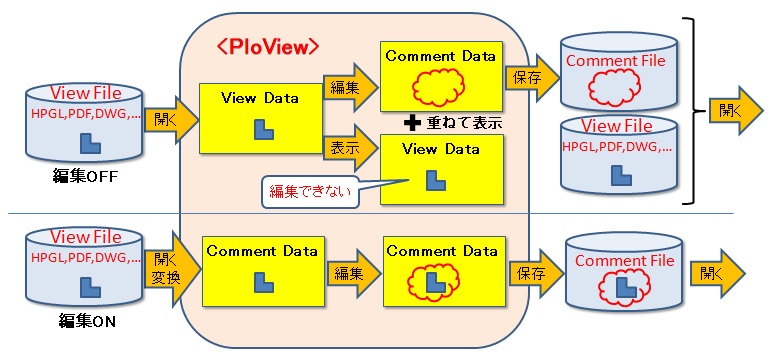
(2)コメントファイル:編集するファイル
CMT
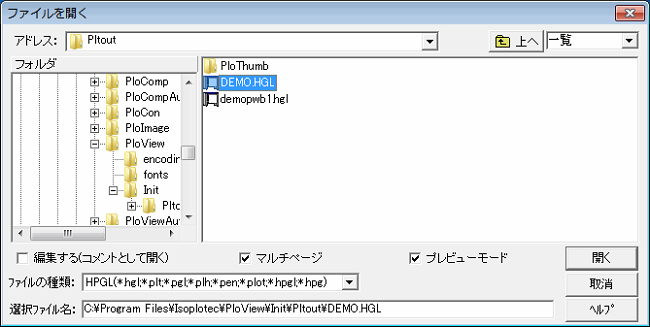
編集する
・チェックON
選択したファイルがビューファイルの時はコメントファイルに変換して編集できます。
ビューファイルは表示しません。
・チェックOFF
選択したファイルがビューファイルの時は見るために開きます。
なお、ビューファイルに重ねてコメントを追加できます。
・チェックON、あるいはOFF
コメントファイルを指定すると、コメントとして開き、編集できます。
プレビューモード
このチェックマークをつけると、ファイル一覧のファイルを選択する度にオープンされ、画面全体に表示されます。連続して複数のファイルを見たい場合に便利です。チェックマークをはずすと、開くボタンが押されるまでオープンしません。
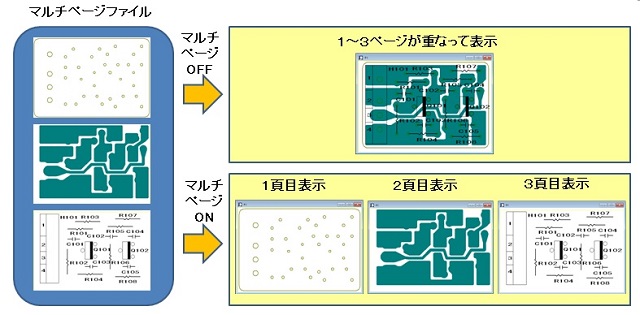
マルチページ
このチェックマークをつけると、作画ファイルがマルチページで構成されていると、マルチページとして複数ページに分かれて読み込まれます。
このチェックマークをはずすと、作画ファイルがマルチページで構成されていると、全ページが1ページ目に重ねて読み込まれます。
複数のファイルを同時に開く方法:
Ctrlキー、あるいはShiftキーを押しながらマウスでファイルを選択します。
Ctrlキーは1ファイルづつ選択できます。
Shiftキーはファイル一覧で1つ目に選択したファイルから、2つめに選択したファイルまでの間に有るすべてのファイルを選択します。
ファイルを開く順番はこのダイアログのファイル一覧で表示されている順になります。
ファイル一覧はこのダイアログの右上にあるコンボボックスを「詳細」にし、ファイル一覧の上部のセルをクリックすることで並べ替えができます。
Ctrlキー、あるいはShiftキーを押すと、“マルチページ”がONになり、“編集する”“プレビューモード”はOFFになります。
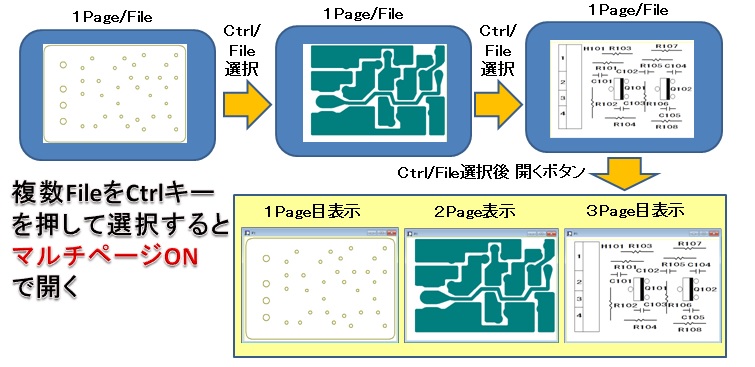
この方法で複数のファイルを開くと、ファイルはページに展開します。
1ファイルがマルチページの場合、このファイルが複数のページに展開します。
例:読み込むファイル構成
1ファイル目:ABC.hgl 2ページ構成
2ファイル目:DEF.hgl 1ページ構成
読み込んだファイル構成
1ページ目:ABC.hglの1ページ目
2ページ目:ABC.hglの2ページ目
3ページ目:DEF.hglの1ページ目
親Windowタイトルに先頭のファイル名を表示します。
子Windowタイトルに開いているページのファイル名を表示します。
開いたファイルの図面領域(全体表示命令を出した時に表示される領域)は
「PloViewシリーズ製品のファイル読込み時の図面領域」 を参照下さい。
次のような豊富な表示操作が可能です。
1.マウス操作
| マウス操作 | 機能 |
|---|---|
| マウス左ボタンクリック | 全体表示 |
| マウス右ボタンクリック | よく使用する命令のポップアップメニューを表示 |
| マウス左ボタンドラッグ | ズーム表示領域設定 |
| マウス右ボタンドラッグ | ズーム表示 |
| マウス中ボタンドラッグ | 動的シフト表示 |
| マウス中ボタンダブルクリック | 全体表示 |
| マウスホイール向こう側回転 | 動的拡大表示 |
| マウスホイール手前側回転 | 動的縮小表示 |
| キーボード操作 | 機能 |
|---|---|
| Shiftキー | ドラッギングON |
| Ctrlキー | ドラッギングOFF |
| →キー | 右シフト表示 |
| ←キー | 左シフト表示 |
| ↑キー | 上シフト表示 |
| ↓キー | 下シフト表示 |
| Homeキー | 全体表示 |
| PageUpキー | ズームアップ表示 |
| PageDownキー | ズームダウン表示 |
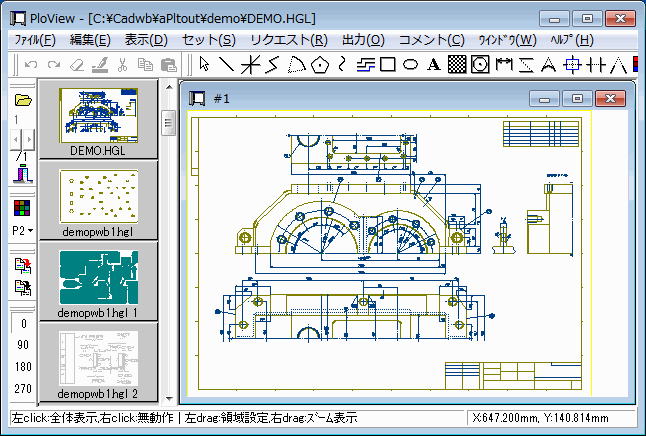
ページ、サムネイル、サムネイル+ページの切り替えができます。
サムネイルは、選択した作画ファイルのあるフォルダー下のファイルを全て表示します。
サムネイルとページ表示画面
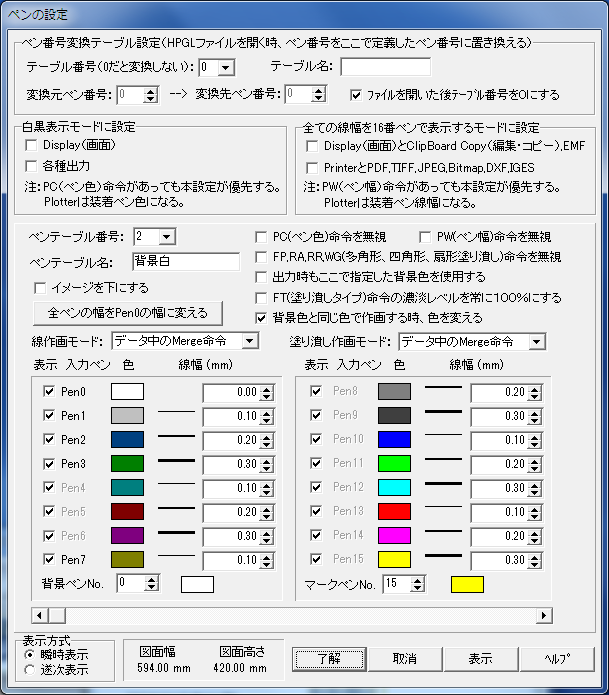
通常は作画データ中のペンの色、線幅で表示しますが、ペンの設定により変えることができます。
〇入力ペン
このペン番号がグレー表示だと作画データにこのペンが入力されていないことを示し、明るい表示だと作画データにこのペンが入力されている事を示します。チェックマークを外すことでこのペンの表示をOFFにできます。
〇ペンテーブル番号
本項目は、下記「前景色の設定」で「優先3」になった場合に適用します。
ペンテーブル情報は、テーブル番号が1~20まであり、ペン番号ごとの色、線幅を記憶しています。
ペンテーブルの色初期値はテーブル番号1~4でペン番号0~15の場合は以下のようになっています。
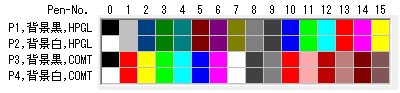
PenTableNo.1:HPGLカラーTableで画面背景色黒
PenTableNo.2:HPGLカラーTableで画面背景色白
PenTableNo.3:コメントカラーTableで画面背景色黒
PenTableNo.4:コメントカラーTableで画面背景色白
PenTableNo.5~20:未設定
参考:
例えばペンテーブルの色は以下のようになっています。
PenTable-No.1,2 PenTable-No.3,4
色 HPGLカラーTable コメントカラーTable
赤 Pen-No.13 Pen-No.1
緑 Pen-No.11 Pen-No.3
青 Pen-No.10 Pen-No.5
ビューファイル(編集オフで開く)でPC(ペンカラー)命令がない場合、指定のPenTable-No.のカラーテーブルで開きます。
コメントファイル(編集オンで開く)は常にコメントカラーテーブルで開きます。
PenTable-No.1,2
ビューファイルの表示にHPGLカラーテーブルを使用します。
編集オンで開いたコメントファイルの図形のペン番号(=色番号)が、変換元のビューファイルと一致しません。
例えばビューファイルはPen No.13が赤として表示します。
これをコメントファイルに変換されると同じ色で表示するため、Pen No.1(=色番号1)に変換されます。
PenTable-No.3,4
ビューファイルの表示にコメントカラーテーブルを使用します。
編集オンで開いたコメントファイルの図形のペン番号(=色番号)が、変換元のビューファイルと一致します。
例えばビューファイルはPen No.1が赤として表示します。
これをコメントファイルに変換されると同じ色で表示するため、Pen No.1(=色番号1)に変換されます。
ファイルを編集オンで開き、HPGLペンプロッタに出力して図形を描くペンを入出力で同じ番号にしたい場合、PenTable-No.3,4(コメントカラーテーブル)を使用してください。
〇背景色と同じ色で作画する時、色を変える
背景色と同じ色のペンで作画すると絵が見えなくなります。本チェックマークをチェックしておくと、背景色と作画ペンが黒色の場合、作画ペンを白色にして作画します。背景色と作画ペンが黒色以外の場合、作画ペンを黒色にして作画します。
入力ファイルがDXF、DWG、IGESファイルの場合はこれをチェックON、GEBERファイルの場合はチェックOFFを推奨します。
色に関する課題と対処方法を参照下さい。
〇線作画モード、塗り潰し作画モード
後書き優先で見たいときは「上書き(Copy)」、重なり部は色混合で見たいときは「混合色(Merge)」、図形が二重に入っているところを見えなくするときは「差書き(Xor)」、作画データの命令に従うときは「データ中のMerge命令」から選択します。
〇背景色の設定
・画面背景色:
背景ペンNo.で指定したペンNo.の色になります。
・プリンタ、TIFF、PDF等の出力時背景色:
通常は白ですが、「出力時もここで指定した背景色を使用する」チェックマークをつけると、背景ペンNo.で指定したペンNo.の色になります。
〇前景色の設定
優先1:白黒表示モードに設定すると白黒表示になります。
優先2:「PC(ペン色)命令を無視」チェックマークをはずすと、作画データPC命令の色になります。作画データにPC命令がないと、優先3が適用になります。
優先3:ペンごとに設定した色になります。
〇線幅の設定
優先1:「全ての線幅を16番ペンで表示する」に設定すると16番ペンの線幅で表示します。
優先2:「PW(ペン幅)命令を無視」チェックマークをはずすと、作画データのPW命令の線幅になります。作画データにPW命令がないと、優先3が適用になります。
優先3:ペンごとに設定したペン幅(0~10.00mm)になります。
例A:白黒表示モードオフで、背景色を黒に設定
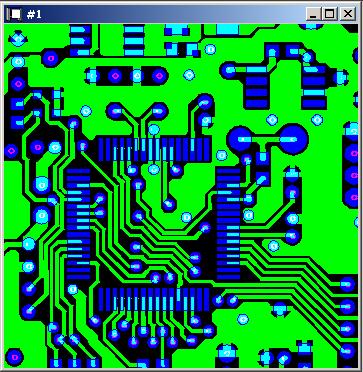
例Aを白黒表示モードオンで、背景色を黒に設定
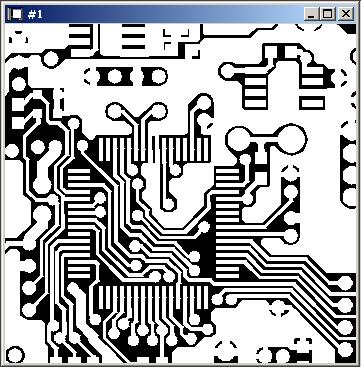
例Aを白黒表示モードオンで、背景色を白に設定

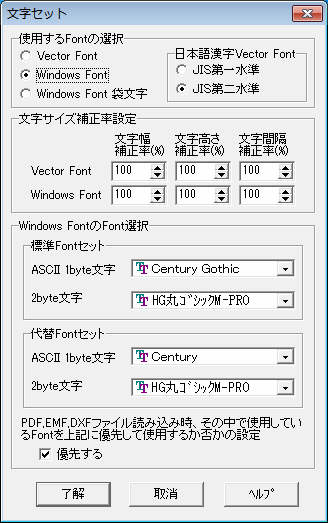
Windowsフォントと、Vectorフォントを選択可能です。
データの文字サイズに対しサイズ変更ができます。
文字セットDialog
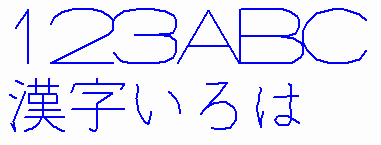
〇Vector Font
文字形状が一定線幅の折れ線で描かれ、Windows TrueTypeフォントと大きく違います。一般にWindows TrueTypeフォントよりVectorフォントの方が表示スピードは速いです。
漢字は日本語JIS第一水準とJIS第二水準の漢字が用意されており、どちらを使うか選択します。JIS第一水準とJIS第二水準で字体が異なります。
〇Windows Font
選択したWindowsに登録されているTrueTypeフォントで表示します。
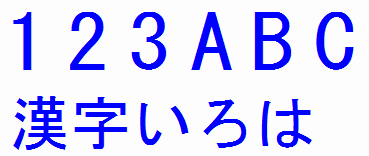
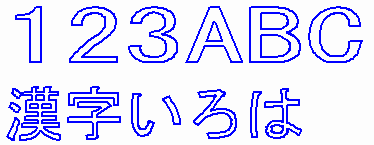
〇Windows Font 袋文字
選択したWindowsに登録されているTrueTypeフォントを塗りつぶさないで袋文字として表示します。カッティングプロッタでカットした文字を描きたい場合などに使用します。
使用する座標、寸法の長さ単位系を次の中から選択できます。
・ミリメーター mm
・センチメーター cm
・メーター m
・インチ in
・フィート ft
・ヤード yd
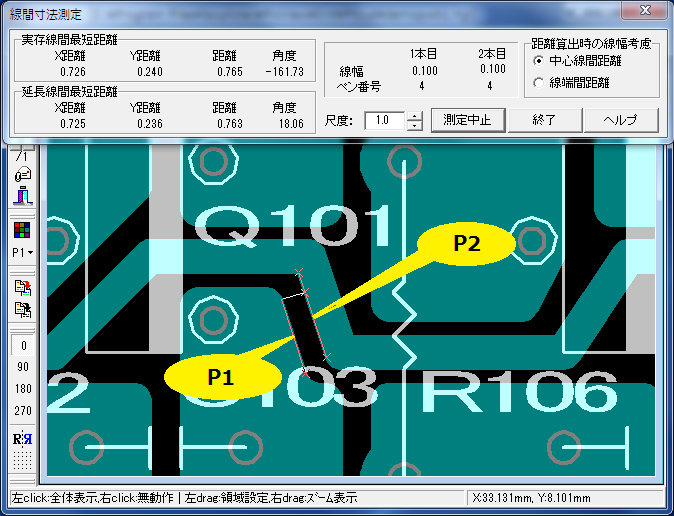
指定した2線間のX方向距離、Y方向距離、最短距離、角度を求めることができます。その時、2線が直線の場合は実在線間と延長線間の値を、2線のどちらか、あるいは両方が円弧の場合は延長線間の値を示します。また、指定した2線それぞれの線幅とペン番号が表示され、測定する距離について、線中心線間距離とそれぞれの線幅の半分を差し引いた線端間距離を測定できます。
下図は作画データのP1点とP2点を指定した後の結果を示します。
線間距離角度測定
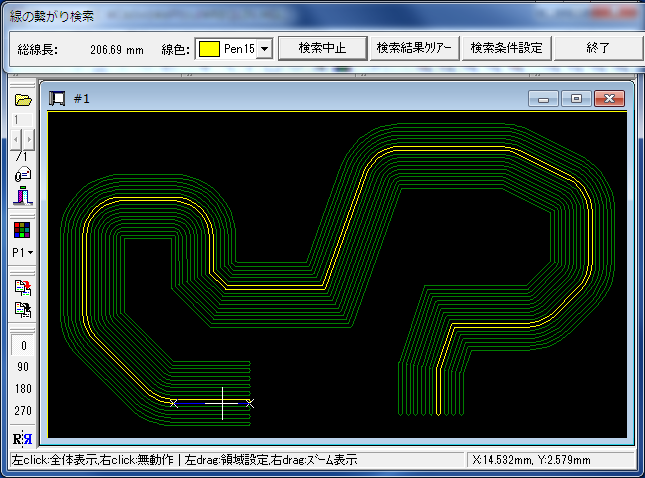
ベクター作画データの指定した線に繋がる線を検索することができます。検索結果は画面に指定の色で表示します。この検索結果は一時的にしか記憶していませんので、次の線の繋がり検索、別のファイルを開く、検索結果クリアー、本プログラムを終了するなどを行いますと消えてしまいます。記憶している間であれば、検索結果をディスプレー上に表示、プリンタ出力、PDF出力、DXF出力、クリップボードへコピーを行えます。検索した繋がった線の総線分長を表示します。繋がった線が閉じていると面積を表示します。
ライン繋がり検索条件設定Dialog
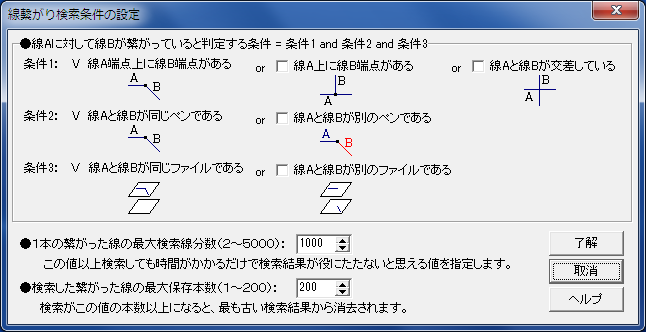
注:条件3はPloCompにのみある機能で、PloViewにはありません。
マウスカーソルをラインの近傍に近づけるとラインを認識します。ここでマウスボタンをクリックすると連続するラインを検索して下図のように色を変えて表示します。
ライン繋がり検索結果
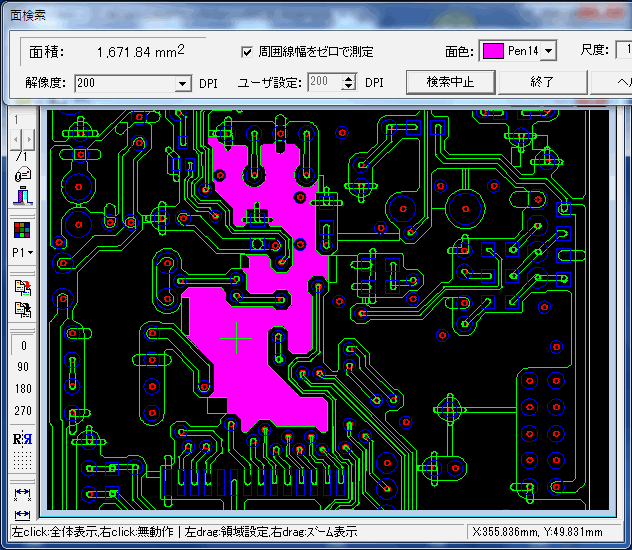
閉じたラインの内部をマウス左ボタンでクリックすると面を検索することができます。検索結果は画面に“面色”で指定した色で面が塗りつぶされて表示されます。ダイアログに検索した面の面積を表示します。
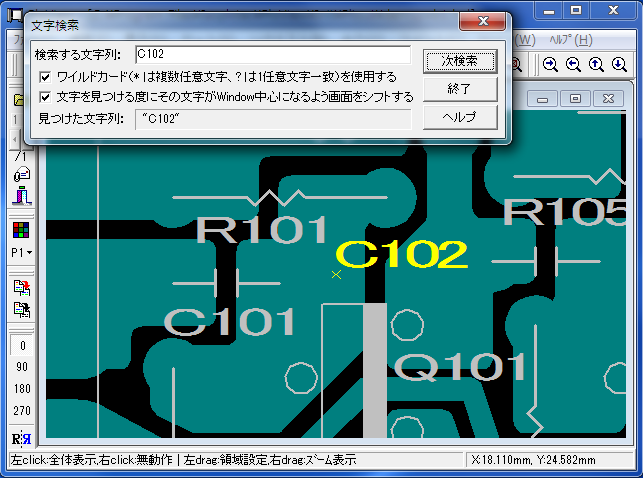
HP-GLデータのLB(ラベル)命令の文字列を検索して、画面中央に拡大表示します。
Windowsプリンタ、あるいはHPGLプロッタに出力できます。
出力前にプレビューできます。
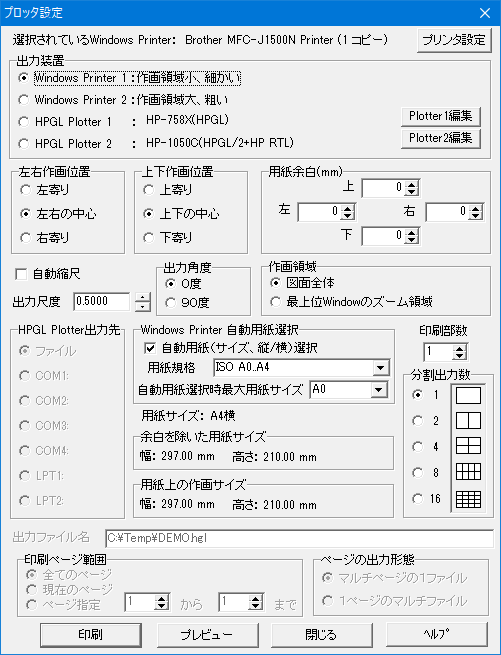
〇出力尺度
ここで指定した尺度で出力します。
作画領域に対し用紙が大きいと余白が出、用紙が小さいと作画がクリップされます。
〇自動縮尺
このチェックマークをつけると作画領域が用紙余白を除いた用紙領域一杯になるよう出力尺度を自動的に設定します。この時は、「出力尺度」は設定できなくなります。
〇自動用紙(サイズ、縦/横)選択
「用紙規格」にてプリンタにセットしている用紙規格を次の中から指定します。
ISO A0~A4
ISO B0~B5
JIS B0~B5
ANSI A~E
ARCH A~E、E1
この機能は「自動縮尺」のチェックマークがついていない場合有効で、出力作画サイズに合わせた用紙サイズが定型用紙サイズから自動的に決定され、また、用紙方向が縦、横から自動的に決定されます。プリンタが用紙サイズをサポートしていない場合、用紙の方向をかえられない場合はそのサイズ、方向は選択しません。出力作画サイズが選択できる最大の用紙サイズを超える場合、最大の用紙を選択し、その用紙サイズに作画サイズが合うよう出力尺度を自動調整します。
〇HPGLファイル出力
プロッタ出力で出力先にファイルを選択すると次のようなHP-GLファイルを得ることができます。
・尺度、角度、ミラーON/OFFを変えたHP-GLファイル
・拡大領域のHP-GLファイル
・コメントとHP-GLファイルを一体にしたHP-GLファイル
・図形の構成点座標の最小単位
初期値のHPGLプロッタの最小移動単位はXY共0.025mmで、これを1単位とし整数で表わします。しかし、次の設定で最小移動単位を変えることができます。
プロッタ設定DialogでPlotter1編集、あるいはPlotter2編集ボタンを押します。
表示された画面の次の値(初期値40.0)を修正して保存します。
#2 1mm当たりのプロッタユニット数(ステップ数)
40.0
例えば、最小移動単位を0.001mmにする場合は1000.0にします。
・データのHP-GL仕様を次の3種類から選択できます。
HP-GL(低機能ベクターデータ)
HP-GL/2(高機能ベクターデータ)
HP-GL/2+HP RTL(高機能ベクターデータ+ラスターデータ)
・文字を線分に変換ON/OFF
・円弧を多角形に変換ON/OFF
・塗り潰しを線分に変換ON/OFF
・HPGL原点位置移動(図面領域左下/図面原点と同じ)
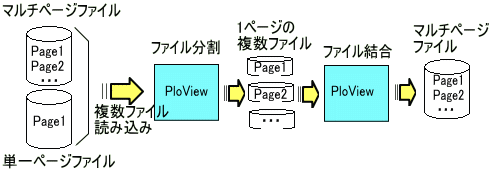
・複数の1ページファイル、マルチページファイルの各ページを結合した1つのHPGLファイルにする。あるいは、各ページを別々のファイルに分割したHPGLファイルにする。
〇ページの出力形態
「出力装置」に「HPGL Plotter 1」あるいは「HPGL Plotter 2」を選択した場合に利用できます。
次の2つの出力形態があります。
(1)マルチページの1ファイル
開いたファイルの各ページを1つのマルチページのHPGLファイルに結合します。
(2)1ページのマルチファイル
開いたファイルの各ページを別々のHPGLファイル(1ページ)に分割します。
複数のページがあると、出力したファイル名の最後に_001~_999までのページ番号がつきます。
ファイルのページ分割、ページ結合
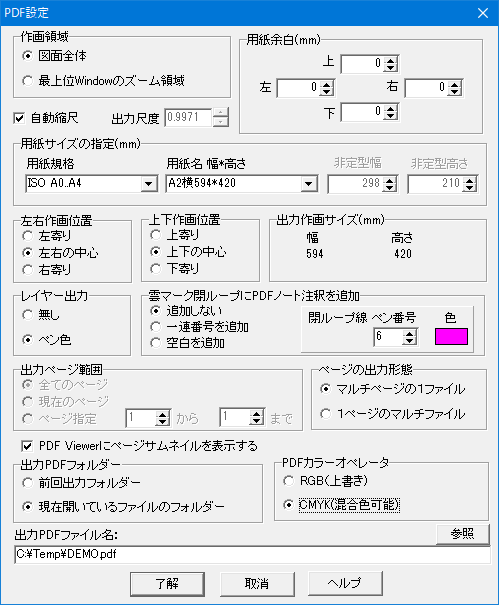
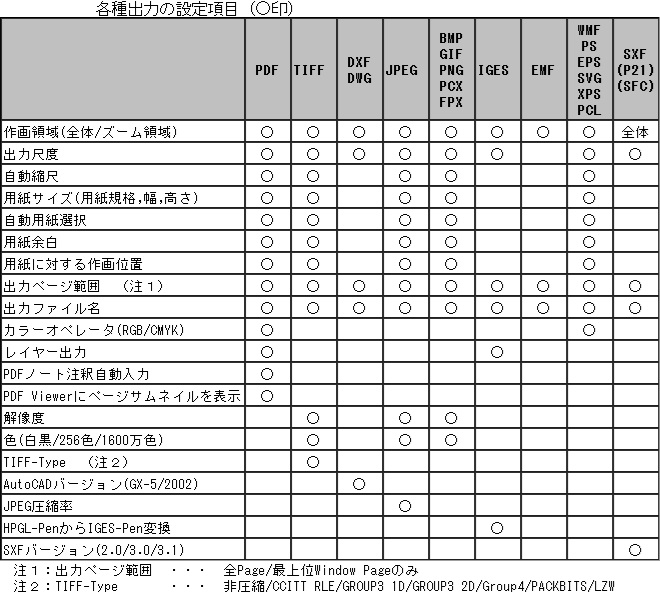
PDF、EMF、TIFF、DXF、DWG、JPEG、Bitmap、PCX、FPX、GIF、PNG、IGES、SXF、WMF、PS、EPS、SVG、XPS、PCLファイルに出力できます。
出力設定Dialog:PDF出力の場合
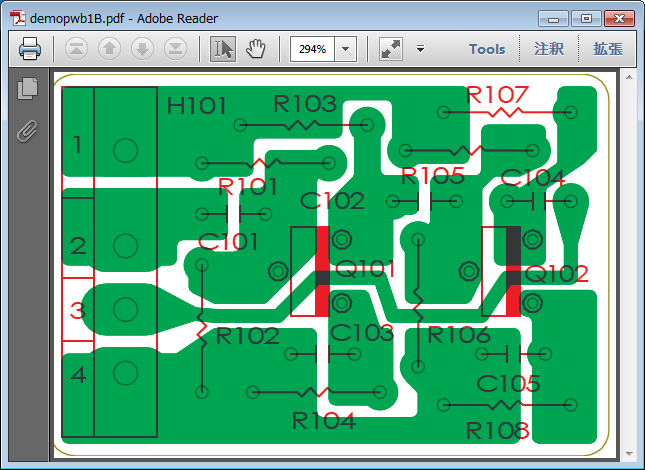

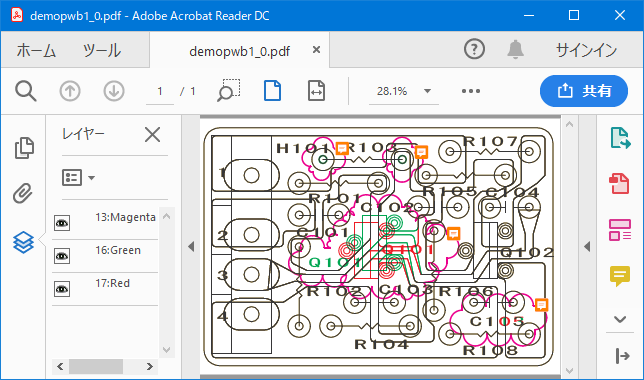
(1)マルチページPDFファイルの図面比較
PloViewとPloCompを使用すると、2つのマルチページPDFファイル内の同じページ同士を比較し、変更領域(雲マーク)が入った1つのマルチページPDFファイルを得ることができます。
PloView、PloCompのここで設定する以外の設定値はインストール状態とします。
設定値をインストール状態にするには以下のフォルダーを削除します。
PloView:
C:\Users\<username>\AppData\Local\Isoplotec\PloView
PloComp:
C:\Users\<username>\AppData\Local\Isoplotec>\PloComp
注:<username>はWindowsアカウント名
Step-1・・・PloViewで分割
①PloViewを起動
②「ファイル」「開く」メニューを選択
「編集する」を「OFF」
「マルチページ」を「ON」
マルチページPDFファイル1を開きます。
③「出力」「プロッタ、プリンタ出力」メニューを選択
「出力装置」を「HPGL Plotter2」
「Plotter2編集」ボタンを押して「HPGL原点位置」を「2」
「出力尺度」を「1倍」
「ページの出力形態」を「1ページのマルチファイル」
「印刷」ボタンを押して1ページHPGLファイル1を得ます。
④同じ操作をマルチページPDFファイル2についても行います。
Step2・・・PloCompで図面比較
①PloCompを起動
②Step-1で出力した1と2のファイルの同じページ同士のファイルを開きます。
③「リクエスト」「変更領域」メニューにて図面比較します。
④「出力」「プロッタ、プリンタ出力」メニューを選択
Step-1③と同じ条件で1ページHPGLファイルを得ます。
⑤同じ操作を全ページについて行います。
Step-3・・・PloViewでファイル結合
①PloViewを起動
②「ファイル」「開く」メニューを選択して、Ctrlキー、あるいはShiftキーを押しながらマウスでStep-2で出力した全てのファイルを選択します。
③「出力」「PDF出力」メニューを選択
「出力尺度」を「1倍」
「用紙名」を「図面領域+余白」
「レイヤー出力」を「ペン色」
「雲マーク閉ループにPDFノート注釈を追加」を「一連番号を追加」
「ページの出力形態」を「マルチページの1ファイル」
「PDFカラーオペレータ」を「CMYK(混合色表示)」出力します。
マルチページPDFファイルの図面比較
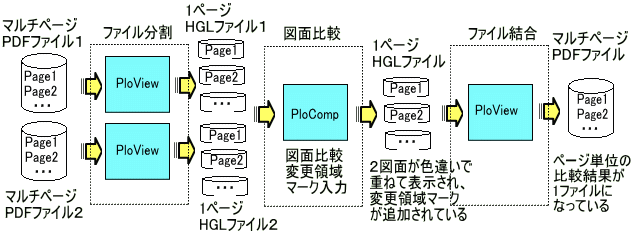
注:ここでは入力、出力ファイルがPDFファイルですが、マルチページが可能なHPGLファイル、TIFFファイルでも同じことが可能です。
参考:マルチページファイルを自動図面比較できる「PloCVAuto」があります。
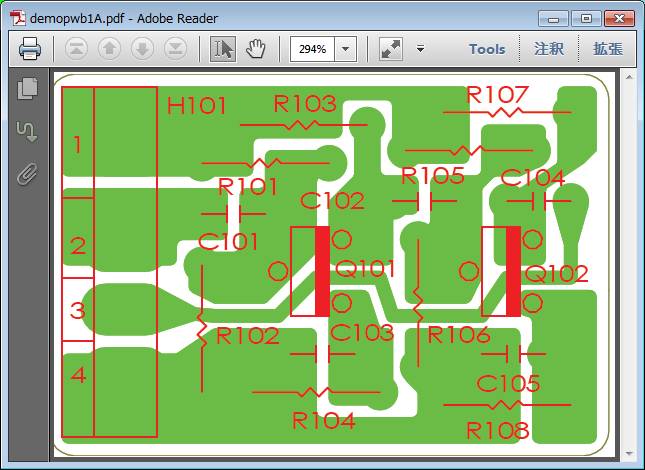
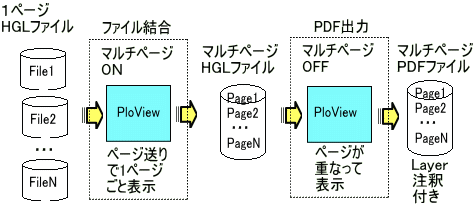
(2)複数のファイルで構成される図面をマルチページPDFファイルにする
プリント板のように複数の図面を重ねて1つの製品になる場合の例です。
PloViewにて複数の図面を開き、HPGL、PDF等の1つのマルチページファイルにします。
このファイルを開くとPloViewで重ねて見ることができ、PDFに出力するとレイヤー機能が使えます。
Step-1・・・ファイル結合
①PloViewを起動
②「ファイル」「開く」メニューを選択して、Ctrlキー、あるいはShiftキーを押しながらマウスで全てのファイルを選択します。
③ページ送りで各ファイルを見ることが出来ます。
④「出力」「プロッタ、プリンタ出力」メニューを選択
「出力装置」を「HPGL Plotter2」
「Plotter2編集」ボタンを押して「HPGL原点位置」を「2」
「出力尺度」を「1倍」
「ページの出力形態」を「マルチページの1ファイル」
「印刷」ボタンを押してマルチページHPGLファイルを得ます。
Step-2・・・PDF出力
①PloViewを起動
②「ファイル」「開く」メニューを選択して、「マルチページ」を「OFF」にしてStep-1で出力したファイルを開きます。
③ページが重なって表示されます。
④「出力」「PDF出力」メニューを選択
「出力尺度」を「1倍」
「用紙名」を「図面領域+余白」
「レイヤー出力」を「ペン色」
「ページの出力形態」を「マルチページの1ファイル」
「PDFカラーオペレータ」を「CMYK(混合色表示)」出力します。
ページ結合、PDF出力
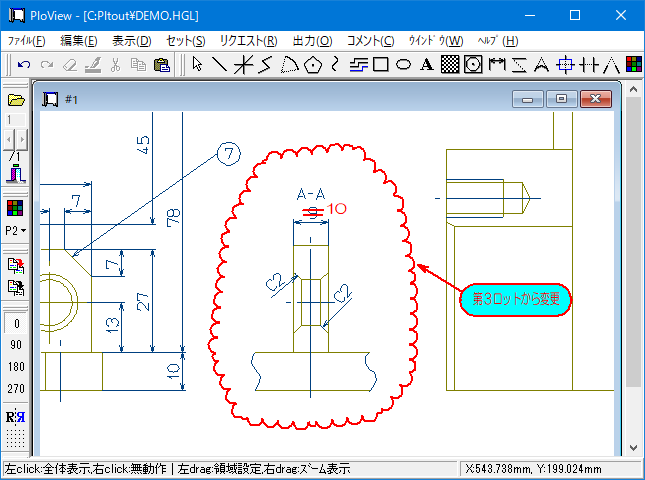
PloViewは2次元CAD並みの強力な図面入力編集機能をコメント機能として持っています。
この機能を使用すると既存図面に追記が出来ます。また、既存図面を流用して、図形を追加、削除、移動、変更等を行うことで、別の図面を容易に作成できます。
図面編集機能の詳細は PloView,PloCompの図面編集機能 を参照下さい。
(1)ファイル命令
・新規作成
・次のファイルを取り込み、編集できます。
ビューファイル:
ファイルのページ番号が層番号に関連付いて取り込まれます。
HP-GL、HP-GL/2、HP RTL、PDF、
DXF、DWG、GERBER、NC-Drill、
IGES、SXF、EMF、TIFF、JPEG、
Bitmap、PCX、FPX、GIF、PNG
コメントファイル:CMT
・編集結果をビューファイルと重ねて次のファイルに保存できます。
HP-GL、HP-GL/2、HP RTL、PDF、
DXF、DWG、IGES、SXF、EMF、TIFF、
JPEG、Bitmap、PCX、FPX、GIF、
PNG、プリンタ、プロッタ、
WMF、PS、EPS、SVG、XPS、PCL、
CMT(CMTはビューファイルと
重ねて保存できません)
クリップボードへ白黒、カラーコピー
(2)入力命令
・データ種類:
折線、円弧、円、正多角形、
水平線・垂直線・斜め線・対辺角度線、
楕円、オフセットライン、自由曲線、
雲形ライン、Spline、面、長方形、長円、
文字、Bitmap、Macro、
寸法(水平、垂直、斜め、角度、半径、
直径)
・グリッドON/OFF、数値で座標入力、
同一点入力、次同一点入力
(3)設定命令
層:1~20、属性設定
(4)編集命令
選択:個別選択、矩形領域選択、
多角形領域選択
移動、複写、形状変形
削除、折線区間の分割・削除、
選択領域境界で線削除、トリム
属性変更、折線頂点に円弧挿入、
面取り、折線区間の経路変更
線同士を延長線で接続
回転、複写
拡大・縮小、複写
Macro化、Macro分解
元に戻す、やり直し、コピー、貼り付け
(5)表示、リクエスト
コメント機能例
1.PloView Ver.12.0 稼働条件
Intel互換CPU搭載パーソナルコンピュータ
・空きメモリー: 2GB以上
・空きハードディスク容量: 2GB以上
・画面解像度: 1024ドット×768ドット以上
・OS: Windows 7、8、10、11
の32Bit、64Bit
・何かのプリンタードライバーをインストールしておく必要があります。PDFファイルを読み込むには高解像度のプリンタードライバーが必要です。
・DWGファイルの入出力にはフリーソフト「ODA File Converter」をインストールしておく必要があります。
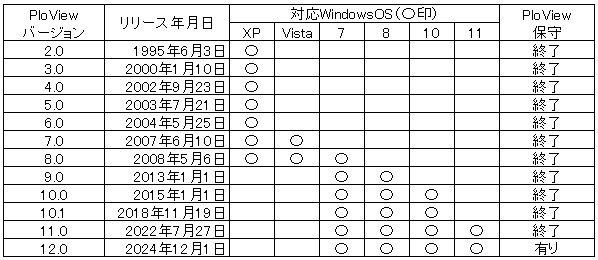
2.PloViewバージョンごとの対応OSと保守
同時注文1~4 本 7,700円/本(消費税込)
同時注文 5 本以上 6,930円/本(消費税込)
注:
・30日間、全機能を無償で試用できます。
・代理店にご注文の場合のライセンス料、注文方法、パスワード入手方法は、代理店にお聞き下さい。
以下に使用、ご注文、利用までの流れを説明します。>
詳細を表示(ここをクリック)
1.試用
パソコンにて製品(PloView)のインストールファイルをダウンロードして下さい。製品はZIPファイルに圧縮していますので適当な解凍ソフトで解凍して下さい。解凍した中にReadme.txtというファイルがあり、製品概要、インストール方法、アンインストール方法、使用許諾契約書、ライセンス料とプロテクト解除、問い合わせ先、バージョンアップ履歴が記載されていますのでよく読んで下さい。そして、解凍した中にSetupPloViewJ.exeというファイルがありますので、エクスプローラでダブルクリックするとインストールできます。HP上に公開しているのは試用と正式用を兼ねています。インストールから30日間は試用のため無償にて全機能使用できます。30日経つとパスワードを入力しないと、プロテクトがかかり動かなくなります。それ以上ご利用になる場合は、正式版のご注文をお願いします。
2.正式版の注文
先払い方式と後払い方式がありますので選択ください。
代理店様経由のご注文も可能です。
全て電子メールによる手順となります。
....................................................................
2.1 先払い方式
STEP-1:送金
上記に記載のライセンス料を、Readme.txtファイルに記載の口座にお振込み下さい。
送金手数料は送金者側で負担下さい。
振込み時の送金人名は注文書に記載の会社名か申込人名を記載下さい。
STEP-2:注文
次のフォーマットの注文書に必要事項を記入し、弊社受付窓口(本ページ最後に記載)に電子メールを送信して下さい。納期は注文後、3営業日以内です。
注文書
1.ソフト名 日本語版 PloView
2.バージョン 12.0
3.注文本数 本
4.申込者会社名
5.申込者名
6.申込者電子メールアドレス
7.申込者電話番号
8.ライセンス料振込日 年 月 日
9.ライセンス料振込先(郵便口座、銀行口座)
10.ライセンス料振込み金額
注:代理店様経由のご注文の場合は、代理店様の会社名、担当者名、メールアドレス、電話番号を追記下さい。
STEP-3:納品
受付窓口にてライセンス料の振込みが確認されると電子メールにてパスワードを送信致します。
SREP-4:インストール、プロテクト解除
ご注文頂いた本数分までコピーしてインストールをお願いします。
パスワードを入力するには、PloView.exeを起動する時に、マウス右クリックしてポップアップメニューを出し、「管理者として実行」を選択する必要があります。
インストール後30日以内ならば、PloViewを起動してヘルプ-バージョン情報にて“バージョン情報”ダイヤログを表示してパスワードを入力下さい。インストール後30日が経過した場合はPloViewを起動するとパスワード設定ダイヤログが表示されますので、ここでパスワードを入力下さい。これでプロテクトが解除されます。
....................................................................
2.2 後払い方式
全て電子メール(弊社受付窓口は本ページ最後に記載)による手順となります。
見積書、納品書、請求書はPDFファイルとなります。
STEP-1 見積依頼 :お客様→弊社
ソフト名、バージョン、注文本数記載
STEP-2 見積書送信:弊社→お客様
STEP-3 注文書送信:お客様→弊社
先払い方式STEP-2の内容を記載
納品書、請求書の原紙が必要な場合、電子メールにその旨ご記載下さい。
記載がない場合は、原紙を郵送致しません。
注:代理店様経由のご注文の場合は、エンドユーザー様の会社名、担当者名、メールアドレス、電話番号の情報が必須です。
STEP-4 納品 :弊社→お客様
納品書(パスワード記載)、請求書をメール送信
納期は注文メール受信後、3営業日以内
STEP-5
インストール、プロテクト解除:お客様
先払い方式STEP-4記載による
STEP-6 送金 :お客様→弊社
先払い方式STEP-1の銀行口座に納品翌月末以内に振込み
....................................................................
3.パソコンのOS入れ替え、あるいは、インストールパソコンの入れ替え
お渡ししたパスワードはOSの入れ替え、あるいは、インストールパソコンを入れ替えてもロックを解除できます。ただし、同時に製品をパソコンにインストールできる台数はご注文頂いた本数以内です。
4.リビジョンアップ(バージョン番号の小数点第2位のアップ)
リビジョンアップは無償です。HPより新しいリビジョンのソフトをダウンロードして再インストール願います。前のパスワードは有効です。
Ver.12.00 2026年1月24日
(16)PDF,Tiff,Jpeg,Bitmap,GIF,PNG,PCX,FPX,WMF,PS,FPS,SVG,XPS,PCL出力で「用紙名」に「自動用紙選択」を行った場合、従来のヘルプでは「作画領域がA0より大きいとA0横になります」と記載していたが、間違いで、以下に変更した。
「作画領域がA0より大きいと指定の“出力尺度”の図面領域に“用紙余白”を含んだ領域が用紙サイズになります」
(17)PDF,Tiff,Jpeg,Bitmap,GIF,PNG,PCX,FPX,WMF,PS,FPS,SVG,XPS,PCL出力で「作画領域」に「図面全体」を選択した場合、従来、出力すると図面領域周囲上にある線分が消えるので、図面領域+1mmと余裕を持たせていた。しかし、「用紙名」に「図面領域」を選択した場合、出力作画領域は図面領域より大きくなる。例えばA3用紙の入力データを出力すると出力用紙サイズがA3用紙サイズより大きくなる。
今回、+1mmの余裕を無くした。すると、図面領域周囲上にある線分が消える場合が出てくるが、これは、「用紙余白」を設定して解決する。
その他、出力用紙サイズ計算上の誤差修正を行った。
パソコンにて以下のインストールファイルをダウンロードしてインストール下さい。
・PloView Ver.12.00 ソフトウェア
ダウンロード場所はWebブラウザで、isoplotecで検索して"https://www.isoplotec.co.jp"のページを表示して、「PloView」の「目次」「ダウンロード」をクリック下さい。
1.インストール方法はダウンロードしたファイルを解凍後、Readme.txtファイルの内容に従い、
SetupPloViewJ.exe
を実行下さい。
2.弊社製品はウィルスチェック済みです。
・インストール時に「Microsoft検証済みアプリではありません」と表示された場合の対処方法
・インストール時に「WindowsによってPCが保護されました」と表示され、実行しない」ボタンのみがある場合、「詳細情報」をクリックして、「実行」ボタンを押して下さい。
・インストール時に「このアプリがデバイスに変更を加えることを許可しますか?」と表示される場合、「はい」ボタンを押して下さい。
・Nortonウィルスチェックソフトの誤検知について
4.本HPは常に最新版しか掲示されません。
古いバージョンは入手できなくなります。
再インストールのため、ダウンロードしたファイルは媒体にコピーしておいて下さい。
PloView Ver.12.0 カタログ(PDF) ダウンロード