有限会社イソプロテック










このHPはモバイル用PloCompAuto詳細版です。
PloCompAutoは多種フォーマットのグラフィックファイルを自動で大量に連続データ変換、複数図面を重ねて1枚の図面にする、2つの図面の差分を色分けして変更領域を求めて雲マークを付けて図面比較ができます。
●図面比較サンプル
●概要
●PloCompAuto使用例
●PloCompAuto使用方法
●自動出力特別仕様PloComp
●PloCompAuto起動コマンド
●稼働条件
●ライセンス料
●使用、ご注文、利用までの流れ
●最近のバージョンアップ履歴
●ダウンロード
●問合せ先
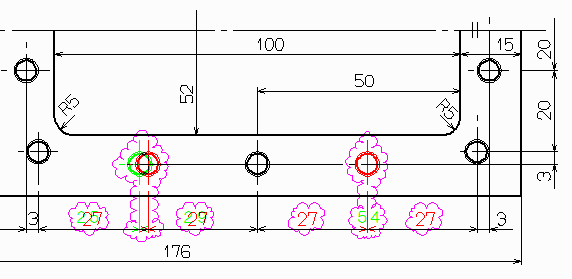

PloCompAutoは多種フォーマットのファイルを自動で高速に連続変換するプログラムです。多量の図面ファイルが有り、複数の図面を重ねて1枚の図面にする、2つの図面の差を色分けする、あるいは変更領域を求めて図面比較する場合、非常に効率よく処理致します。
参考:マルチページファイルを自動図面比較できる「PloCVAuto」があります。
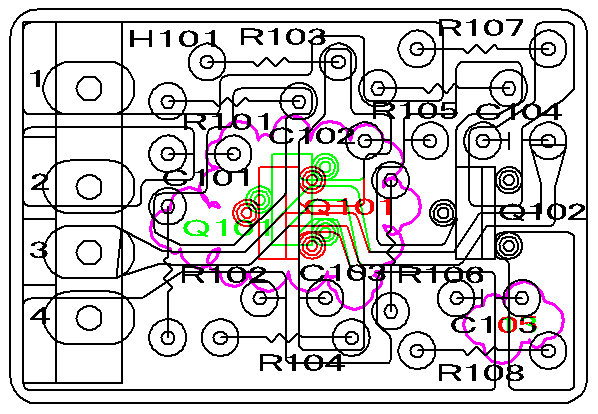
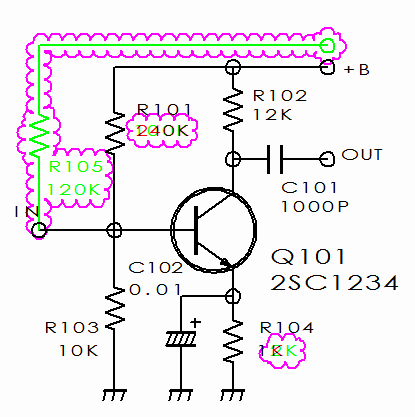
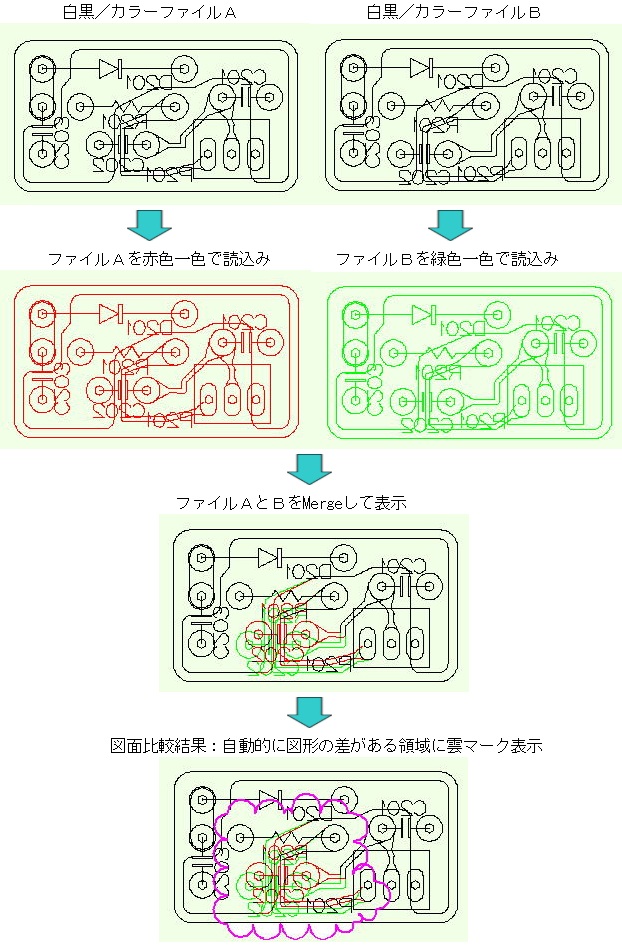
例1:複数色のファイルAと複数色のファイルBを重ねて見る
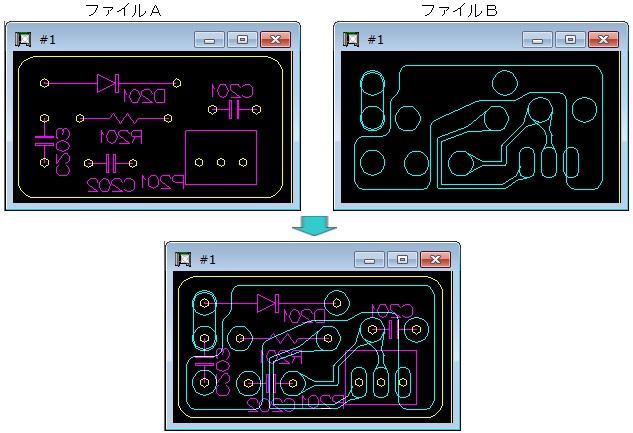
例2:ファイルAとファイルBを重ねて色違いで変更箇所を見る
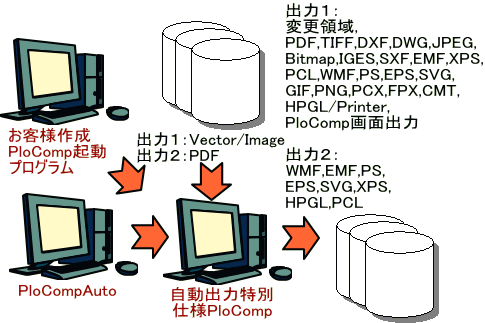
自動出力の流れを示します。
「出力1」
入力:HP-GL,HP-GL/2,HP GL,PDF,DXF,
DWG,GERBER,NC-Drill,IGES,SXF,
TIFF,JPEG,Bitmap,PCX,
FPX,GIF,PNG,EMF,CMT
出力:PDF,TIFF,DXF,DWG,JPEG,BITMAP,
IGES,SXF,EMF,XPS,PCL,WMF,PS,
EPS,SVG,GIF,PNG,PCX,FPX,
CMTファイル,HP-GLファイル/Printer,
あるいはPloComp画面
複数のファイルを同時に読み込み、重ね合わせることが可能です。
また、2つの入力ファイルの図面比較を行い、変更領域を連続して自動で出力します。
「出力2」
入力:PDF
出力:WMF,EMF,PS,EPS,SVG,XPS,HP-GL,PCL
PlCompAuto自動出力の流れ
次の3つの出力モードがあります。
対話的な出力はもちろん、その他プログラム起動時のオプションパラメータで出力モード、ワイルドカード付き出力ファイル、バッチ出力ファイルを指定できるので他のアプリケーションから自動的に出力が可能になります。
(1)待機出力モード
指定したフォルダを監視し、入力ファイルが来ると出力し、出力後入力ファイルは自動的に削除されます。入力ファイルがない場合はファイルが来るまで待機します。図面比較にも対応し、入力ファイルが来ると(3)フォルダ間図面比較が起動されます。
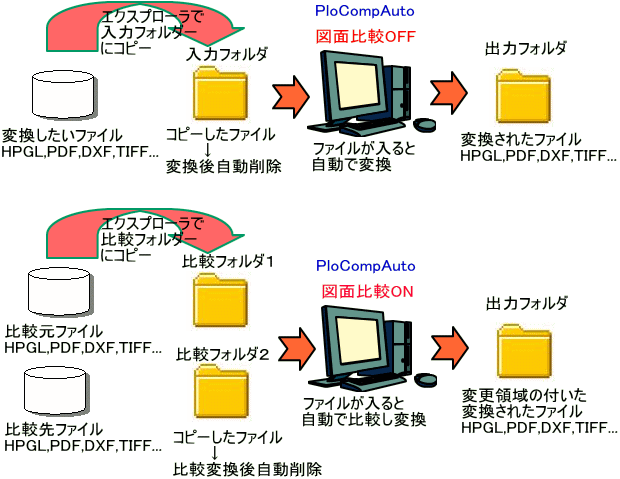
(2)バッチファイル出力モード
指定した出力リストファイル内に記載されている複数の入力ファイルを連続して出力します。図面比較にも対応します。同時に複数の入力ファイルを開けます。
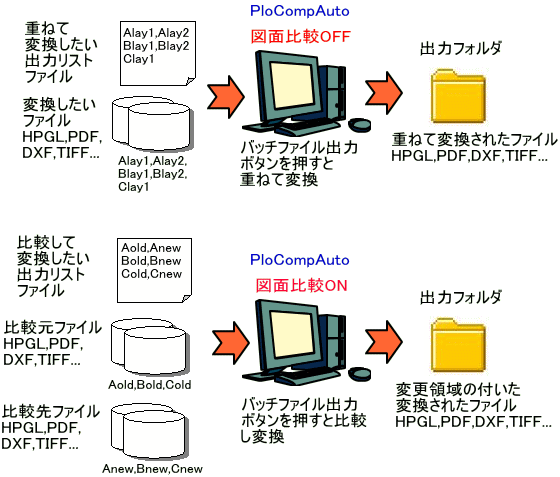
(3)フォルダ間図面比較
指定する2つのフォルダ内の同じファイル名同士の入力ファイルを連続して比較し、変更領域を加えて出力します。
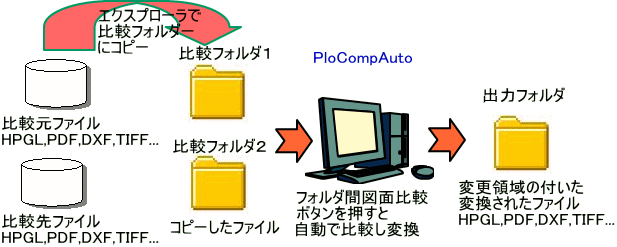
本プログラムは自動出力特別仕様版PloComp(以下PloCompという)とセットになっています。
本プログラムは自動出力特別仕様版PloCompを起動するコマンドラインを生成し、PloCompを起動する機能を持ったものです。
本プログラムを使用するには、自動出力特別仕様版PloCompがインストールされている必要があります。
PloCompAutoはPloCompの機能を包含致します。
以下にPloCompAutoの各種出力モード使用例を説明します。 バッチファイル「C:\HpglData\Data\Test.txt」には
PloCompAuto初期設定状態では、次の2つのフォルダ間の同じファイル名同士を図面比較して変更領域(雲マーク)をコメントとして出力し、そして、PDFファイルを出力します。
PloCompAutoをCドライブにインストール直後(初期設定)状態です。
サンプルHP-GLデータが次のフォルダにありますのでエクスプローラで確認して下さい。
C:\HpglData
(1)待機出力
詳細を表示(ここをクリック)
Step-1
PloCompAutoを起動し、「待機出力」ボタンを押します。
Step-2
エクスプローラでサンプルHP-GL入力ファイルを次のフォルダにコピーします。
コピー元: C:\HpglData\Data\DEMO1.HGL
コピー先: C:\HpglData\InData
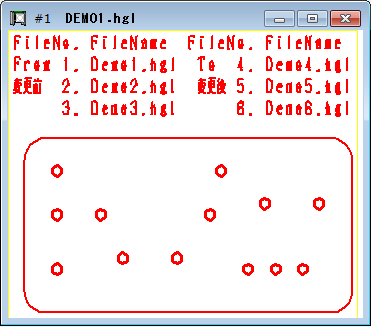
すると2分ほど待つと自動的にPDFファイルが次のフォルダ内に出力されます。
C:\HpglData\OutData
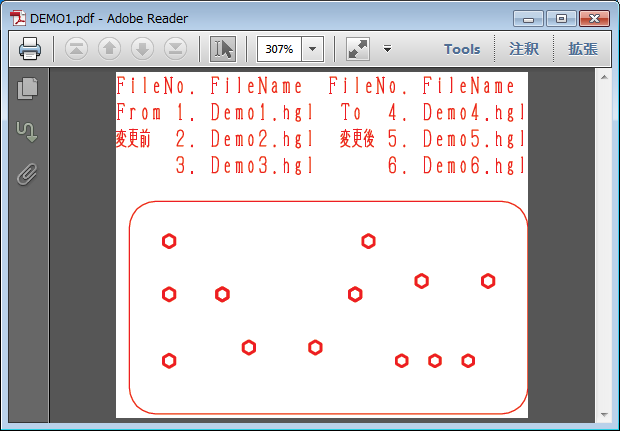
何ファイルでもエクスプローラでコピーする度にPDFファイルに出力します。コピーしたファイルは出力後自動的に削除されます。
(2)バッチファイル出力
詳細を表示(ここをクリック)
C:\HpglData\Data
のフォルダ内にある、
DEMO1.hgl、DEMO2.hgl、DEMO3.hgl、
DEMO4.hgl、DEMO5.hgl、DEMO6.hgl
の6つのファイルを同時に重ねて開くように記述されています。
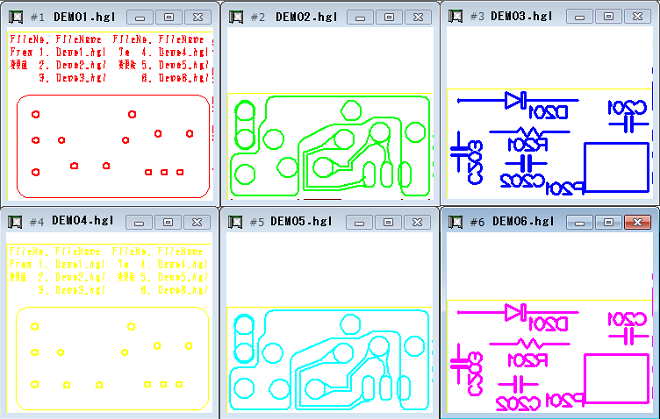
PloCompAuto初期設定状態ではPDF出力になっており、
C:\HpglData\OutData\DEMO1.pdf
というPDFファイルを出力します。
Step-1
PloCompAutoを起動し「バッチファイル出力」ボタンを押します。
Step-2
「C:\HpglData\OutData\DEMO1.pdf」ができていることを確認して下さい。
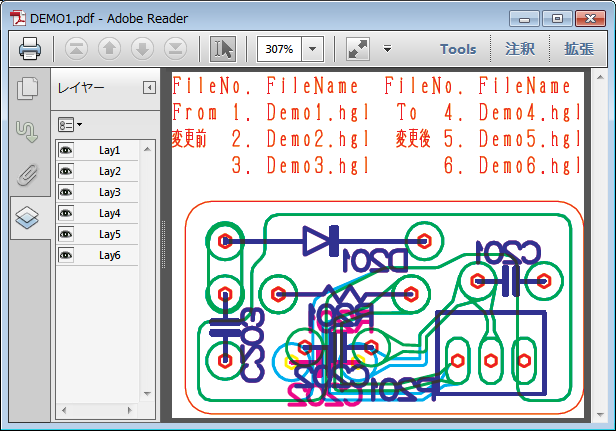
(3)フォルダ間図面比較
詳細を表示(ここをクリック)
C:\HpglData\InData1\*.hgl
C:\HpglData\InData2
なお、「C:\HpglData\InData1」及び「C:\HpglData\InData2」にはそれぞれ下記に示す同じファイル名のファイルが2つ存在します。ファイル名が同じでもデータは設計変更前後のもので多少変わっています。
C:\HpglData\InData1\DEMO2.HGL 変更前
C:\HpglData\InData1\DEMO3.HGL 変更前
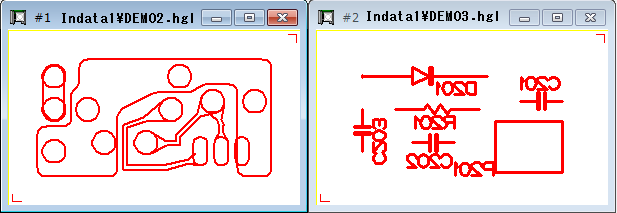
C:\HpglData\InData2\DEMO2.HGL 変更後
C:\HpglData\InData2\DEMO3.HGL 変更後
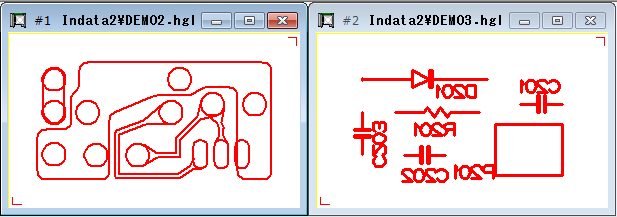
Step-1
PloCompAutoを起動し、左上にある「図面比較」チェックボックスをチェックオンにします。そして「フォルダ間図面比較」ボタンを押します。
Step-2
PloCompを起動して
File1に C:\HpglData\InData1\DEMO2.hgl
File2に C:\HpglData\InData2\DEMO2.hgl
を開き、変更領域が作成できていることを確認して下さい。
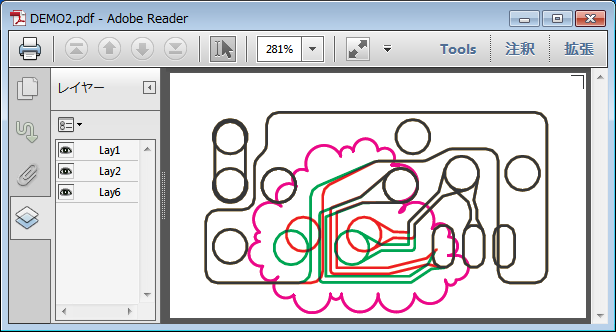
また、次のPDFファイルが出来ていることを確認下さい。
C:\HpglData\OutData\DEMO2.pdf
C:\HpglData\OutData\DEMO3.pdf
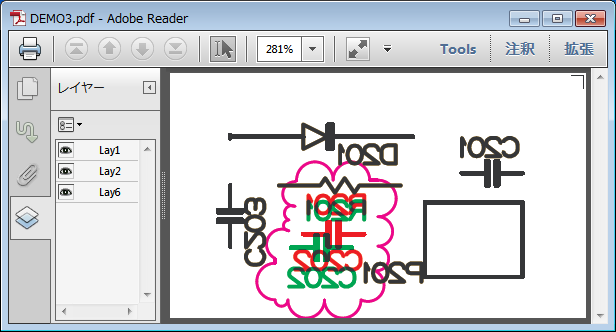
なお、AcrobatReaderで混合色を確認するには、AcrobatReaderを起動し、編集-環境設定メニューを選択し、分類の「ページ表示」を選択し、「オーバープリントプレビューを使用」を「自動」あるいは「常時」にして下さい。
(4)マルチページPDFファイルの図面比較
詳細を表示(ここをクリック)
PloViewAuto付属のPloViewとPloCompAutoを使用すると、2つのマルチページPDFファイル内の同じページ同士を比較し、変更領域(雲マーク)が入った1つのマルチページPDFファイルを得ることができます。
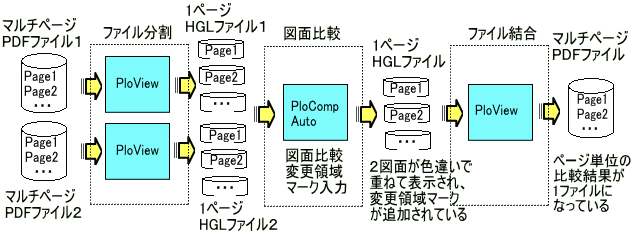
PloView、PloCompのここで設定する以外の設定値はインストール状態とします。
設定値をインストール状態にするには以下のフォルダーを削除します。
PloView:
C:\Users\<username>\AppData\Local\Isoplotec\PloView
PloComp:
C:\Users\<username>\AppData\Local\Isoplotec\PloComp
注:<username>はWindowsアカウント名
Step-1・・・PloViewの設定
①PloViewを起動
②「ファイル」「開く」メニューを選択
「編集する」を「OFF」
「マルチページ」を「ON」
何かのファイルを開きます。
③「出力」「プロッタ、プリンタ出力」メニューを選択
「出力装置」を「HPGL Plotter2」
「Plotter2編集」ボタンを押して「HPGL原点位置」を「2」
「出力尺度」を「1倍」
「ページの出力形態」を「1ページのマルチファイル」
「設定完了」ボタン
④「出力」「PDF出力」メニューを選択
「出力尺度」を「1倍」
「用紙名」を「図面領域+余白」
「レイヤー出力」を「ペン色」
「雲マーク閉ループにPDFノート注釈を追加」を「一連番号を追加」
「ページの出力形態」を「マルチページの1ファイル」
「PDFカラーオペレータ」を「CMYK(混合色表示)」
出力します。
Step-2・・・PloCompの設定
①PloCompを起動
②「ファイル」「開く」メニューを選択
「編集する」を「OFF」
何かのファイルを開きます。
③「出力」「プロッタ・プリンタ出力」メニューを選択
「出力装置」を「HPGL Plotter2」
「Plotter2編集」ボタンを押して「HPGL原点位置」を「2」
「出力尺度」を「1倍」
「設定完了」ボタン
Step-3
①PloCompAutoをインストールすると次のファイルがありますので確認下さい。
C:\HpglData\Data\demopwbs1.pdf 変更前3頁PDFファイル
C:\HpglData\Data\demopwbs2.pdf 変更後3頁PDFファイル
C:\HpglData\Data\CompMultiPagePDF.bat 自動処理バッチファイル
-----------自動処理バッチファイル内容-------------
Del /Q "C:\HpglData\InData1\*.*"
Del /Q "C:\HpglData\InData2\*.*"
Del /Q "C:\HpglData\OutData\*.*"
"C:\Program Files (x86)\Isoplotec\PloView\PloView.exe" /h "C:\HpglData\Data\demopwbs1.pdf" "C:\HpglData\InData1\demopwbs.hgl"
"C:\Program Files (x86)\Isoplotec\PloView\PloView.exe" /h "C:\HpglData\Data\demopwbs2.pdf"
"C:\HpglData\InData2\demopwbs.hgl"
"C:\Program Files (x86)\Isoplotec\PloCompAuto\PloCompAuto.exe" /h /oh "C:\HpglData\InData1\demopwbs*.hgl" "C:\HpglData\InData2\"
"C:\Program Files (x86)\Isoplotec\PloView\PloView.exe" /p "C:\HpglData\OutData\demopwbs*.hgl"
"C:\HpglData\Data\demopwbs.pdf"
------------------------------------------------
②エクスプローラで上記自動処理バッチファイルをダブルクリックします。
Srep-4
次の処理後のファイル(3ページの図面比較したPDFファイル)が出来ており、PDFビューワで内容を確認して下さい。
C:\HpglData\Data\demopwbs.pdf
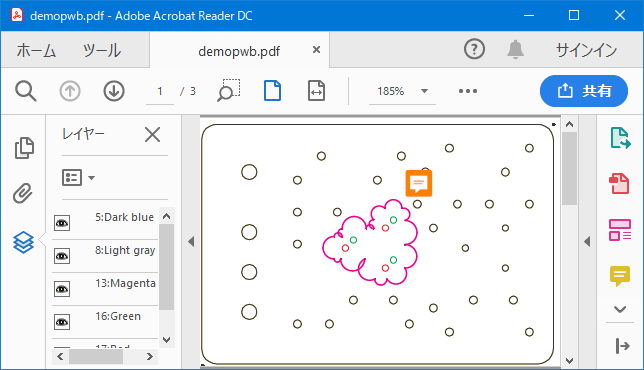
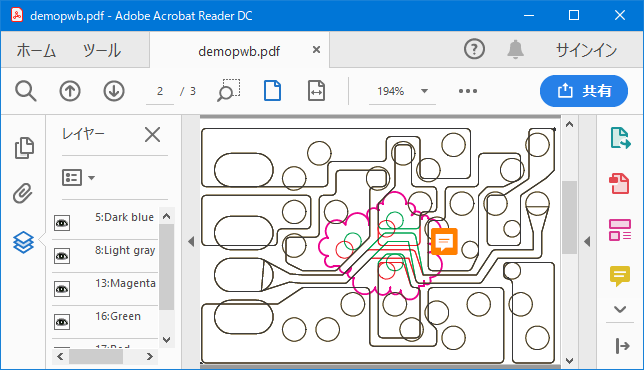
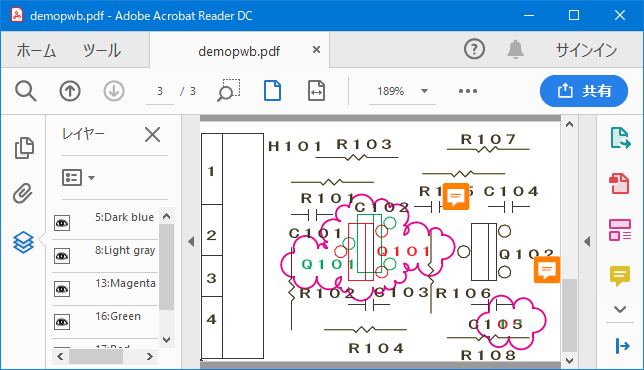
ここでは入力、出力ファイルがPDFファイルですが、マルチページが可能なHPGLファイル、TIFFファイルでも同じことが可能です。
以下にPloCompAutoの使用方法を説明します。
詳細を表示(ここをクリック)
1.PloCompの設定
Step-1
PloCompを起動し「セット」メニューで以下の設定を行います。
「ペン」、「文字」、「入力ファイル」のファイル拡張子
Step-2
テスト用入力ファイルを開きます。
「ファイルを開く」Dialogで入力ファイルの「作画モード」、「作画色数」、「単色時色」を指定します。
表示されたファイルの図形が希望と異なるときは、Step-1で設定しなおします。
Step-3
「出力」メニューで、出力する可能性のある出力を全て行い、希望の出力が出ているか確認します。希望と異なる場合は各種出力Dialogの設定項目、あるいは、Step-1の設定を行い、希望の出力が出るようにします。
Step-4
PloCompを終了します。
2.PloCompAutoの設定
Step-1
PloCompAutoを起動します。
Step-2
「設定」ボタンを押し、各種設定をします。
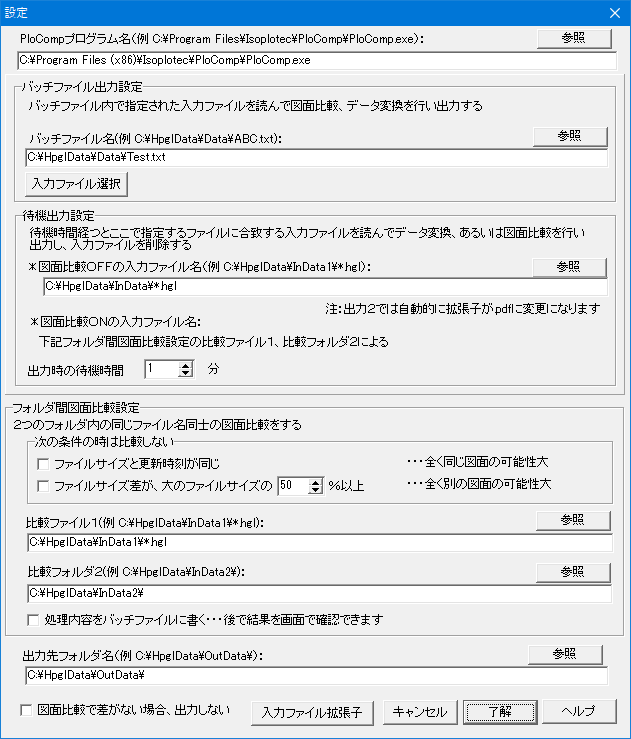
<PloCompプログラム名>
PloCompAutoが起動するPloCompのプログラムファイル名を指定します。
<バッチファイル出力設定>
「バッチファイル名」
バッチファイル出力時にこのファイル内に記載しているファイルを開いて出力します。
「参照」ボタンを押すと「ファイルを開く」ダイヤログが表示され、ファイルを指定できます。
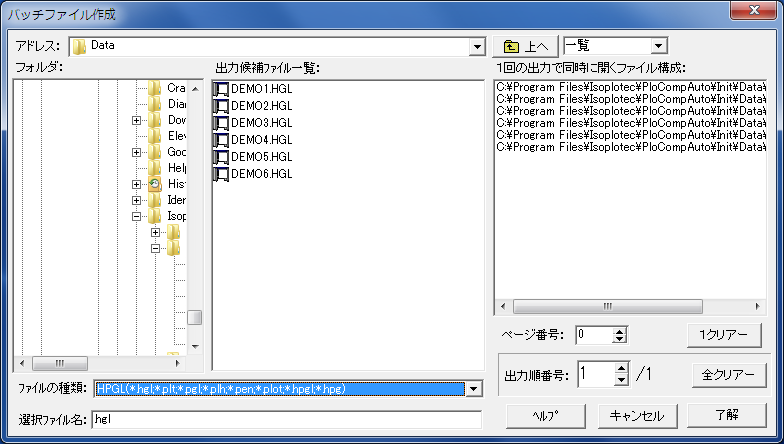
「入力ファイル選択」ボタンを押すと、「バッチファイル作成」Dialog表示されます。
「ドライブ」「フォルダ」を選択して「ファイル一覧」を出し、入力したいファイルを選んで「1回の出力で同時に開くファイル構成」覧に移動することでバッチファイルを作成します。
「出力2」はバッチファイル内に記載するファイル名の拡張子は必ず「.pdf」を指定して下さい。
そうしなければそのファイルは無視されます。
<待機出力設定>
待機時間経つとここで指定するファイルに合致する入力ファイルがあれば読んでデータ変換、あるいは図面比較を行い、出力し、入力ファイルの削除を行う設定を行います。
「図面比較OFFの入力ファイル名」
入力ファイルが入るフォルダーを用意しておきます。
ファイル名と拡張子はワイルドカード(「*」の文字で表現し、「*」の位置はどんな文字でも一致するとして探し出します)を使用できます。
「出力2」では拡張子が「.pdf」以外を指定した場合、自動的に拡張子が「.pdf」に変更されます。
例:C:\HpglData\InData\*.hgl
フォルダ名が C:\HpglData\InData\
ファイル名が全てで、
拡張子が「.hgl」
というファイルを探します。
「図面比較ONの入力ファイル名」
下記<フォルダ間図面比較設定>の比較ファイル1、比較フォルダ2によります。
「出力時の待機時間」
出力する作画データがフォルダー内に生成されるのが完了したかを見に行く間隔です。
0分は内部的には2秒としています。
<フォルダ間図面比較設定>
比較元の入力ファイルが入るフォルダーと、比較先の入力ファイルが入るフォルダーを用意しておきます。
「比較ファイル1」
比較の元となるファイル名を指定してください。
ファイル名と拡張子はワイルドカード(「*」の文字で表現し、「*」の位置はどんな文字でも一致するとして探し出します)を使用できます。
「比較フォルダ2(例 C:\HpglData\InData2\)」
比較先となるファイルが入っているフォルダ名を指定してください。
<出力先フォルダ名>
出力ファイルが入るフォルダーを用意しておきます。
出力ファイルが入るフォルダー名を指定します。
「入力ファイル拡張子」ボタン
入力ファイルの種類に対しファイル拡張子を関係付けします。
3.PloCompAutoで出力
Step-1
PloCompが止まっていることを確認してPloCompAutoを起動します。PloCompが動いていると出力しません。
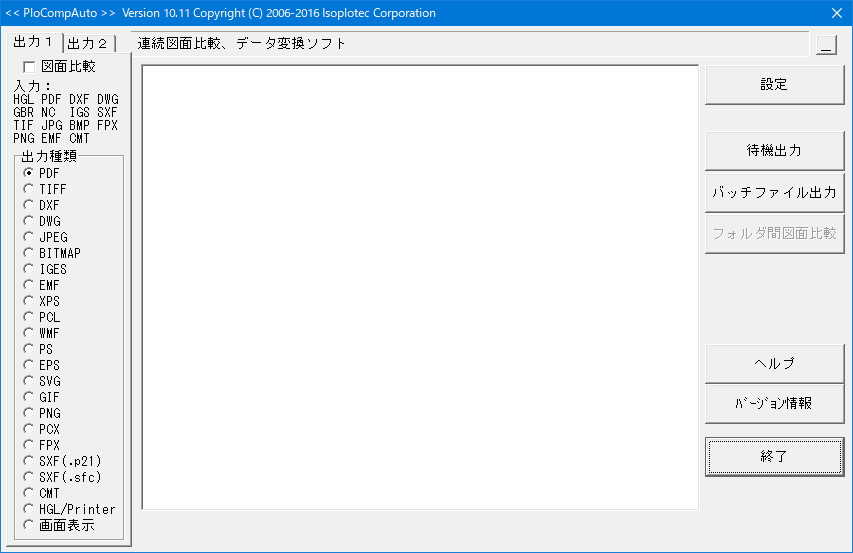
Step-2
Main Dialogのタブで出力ファイルの種類を切り替えます。
〇出力1:
「図面比較」チェックボックス
このチェックボックスがオンになっていると図面比較を行い、変更領域を出力します。
入力ファイルの種類
HPGL,PDF,DXF,DWG,GERBER,NC-drill,
IGES,SXF, TIFF,JPEG,Bitmap,PCX,
FPX,PNG,GIF,EMF,CMT
出力ファイルの種類
PDF,TIFF,DXF,DWG,JPEG,BITMAP,
IGES,SXF,EMF,XPS,PCL,WMF,PS,EPS,
SVG,GIF,PNG,PCX,FPX,CMT,
HGL/Printer,画面表示
〇出力2:
入力ファイルはPDFファイルのみです。
出力ファイルの種類
WMF,EMF,PS,EPS,SVG,XPS,HPGL,PCL
Step-3 出力
(1)待機出力
「設定」ボタンで設定した「待機出力設定」の「入力ファイル名」と一致するファイルを検索し、あればこれを出力し、出力完了後、出力した入力ファイルを自動的に削除します。次に一致するファイルを検索し同様の作業を繰り返します。ファイルがなければ待機時間待ちます。そして最初に戻り、同様の作業を繰り返します。
入力ファイルは以下に従って投入します。
〇「図面比較」チェックOFFの時
入力ファイル名は「設定」ボタンを押し、「待機出力設定」の「図面比較OFFの入力ファイル名」です。
例 C:\HpglData\InData1\*.hgl
同時に開く入力ファイルは1つです。
データ変換を行います。
〇「図面比較」チェックON時
入力ファイル名は「設定」ボタンを押し、「フォルダ間図面比較設定」の「比較ファイル1」と「比較フォルダ2」内ファイルです。
「比較ファイル1」はワイルドカード「*」を指定できます。
例
比較ファイル1 C:\HpglData\InData1\*.hgl
比較フォルダ2 C:\HpglData\InData2\
「比較ファイル1」にファイルが入ると、「フォルダ間図面比較」が行われます。
2つのフォルダ内の同じファイル名同士の入力ファイルを連続して比較し、変更領域を出力します。
入力ファイルは待機出力後なくなりますので、入力するファイルは入力フォルダーにコピーして下さい。
コピー作業はエクスプローラでも良いし、また、他のコピーする専用アプリケーションでもかまいません。
(2)バッチファイル出力
「設定」ボタンで設定した「バッチファイル出力設定」の「バッチファイル名」内に記載されている複数の入力ファイルを記載されている順に連続して出力することができます。
(3)フォルダ間図面比較
指定する2つのフォルダ内の同じファイル名同士の入力ファイルを連続して比較し、変更領域を出力します。
「設定」ボタンで設定した「比較ファイル名1」に合致するファイル名(ワイルドカード「*」を指定可能)を探し、「比較フォルダ名2」にある同じファイル名を探し比較します。探す順序はファイル名のアルファベット順となります。
なお、「設定」ボタンで比較ファイルの更新日付、ファイルサイズの属性から比較をスキップする設定ができます。
4.PloCompの設定内容を変えて出力する場合
上記1項の操作でPloCompは設定値を覚えていますので設定内容が変わらなければ、1項の設定は不要です。
設定条件が複数ある場合、PloComp設定ファイルを別の場所にコピーして条件ごとに複数用意して、PloComp、PloCompAutoを起動する前に設定ファイルを戻すことで、設定内容を切り替えることができます。
Step-1
1項のStep-1でPloCompの設定を行います。
PloComp設定内容は以下の設定ファイルに保存されます。
C:\Users\<username>\AppData\Local\Isoplotec\PloComp\PloComp0.par
但し、<username>はWindowsログインID
Step-2
エクスプローラで上記PloComp設定ファイルをコピーします。
例:
コピー元:C:\Users\<username>\AppData\Local\Isoplotec\PloComp\PloComp0.par
コピー先:C:\Temp\PloComp0A.par
但し、コピー先フォルダー名、ファイル名は任意
Step-3
次のようなバッチファイルを作成します。
例:
バッチファイル名
C:\Temp\PloCompAutoA.bat
バッチファイルの内容
Copy /Y C:\Temp\PloCompOA.par C:\Users\<username>\AppData\Local\Isoplotec\PloComp\PloComp0.par
"C:\Program Files (x86)\Isoplotec\PloCompAuto\PloCompAuto.exe"
Step-4
エクスプローラでバッチファイルをダブルクリックして実行
注意:
入力ファイルの拡張子はファイル種類ごとに予めPloCompで設定しておく必要があります。拡張子が連番などで特定できない場合はフリーソフトFileTypeChgをご利用下さい。FileTypeChgはフォルダ内全ファイルの拡張子をファイル名末尾に移動し、指定の拡張子をつけるプログラムです。詳しくは以下のPloCon HPを参照下さい。
フォルダ内ファイル拡張子一括変更
通常版PloCompに対し、次に示すPloComp起動のコマンドラインが追加になっています。プログラム起動後、PloCompはアイコン化して実行し、実行を完了するとプログラムは終了します。通常版PloCompについてはPloCompのページをご覧下さい。お客様にて、PloCompAutoを利用しないでアプリケーションを組んで直接PloCompを起動させることができます。 1.PloCompの設定
PloCompのコマンドライン
例:HPGLファイル"ab1.hgl"と"ab2.hgl"を読んで、PDFファイル"ab.pdf"を出力
PloComp.exe /p ab1.hgl ab2.hgl /oab.pdf
詳細を表示(ここをクリック)
出力条件は次の方法で予め記憶させておいて下さい。
パラメータ無しでPloCompを起動し、適当な作画ファイルを開き、出力条件を設定して出力を行ってPloCompを終了して下さい。これでもって出力条件が設定ファイルに記憶されます。ただし、作画領域は常に図面全体になります。
設定ファイル:
C:\Users\<username>\AppData\Local\Isoplotec\PloComp\PloComp0.par
この設定ファイルを別の場所にコピーして条件ごとに複数用意して、PloComp起動コマンドを出す前に設定ファイルを戻すことで、設定内容を切り替えることができます。
2.PloComp起動コマンドライン
プログラム起動のコマンドラインは次のようになっています。[ ]内文字は省略可能を示します。プログラム起動後、PloCompはアイコン化して実行します。作画ファイルには圧縮ファイルは指定できません。
(1)比較する2つの作画ファイルを読み、変更領域を求めるコマンドライン
1ファイル目に作画ファイル1を、2ファイル目に作画ファイル2を読んで変更領域を求めます。その他の条件は変更領域検索で指定した内容になります。
PloComp.exe /c 作画ファイル名1 作画ファイル名2
(2)複数の作画ファイルを読み、指定のフォーマットファイルに変換するコマンドライン
1ファイル目から複数の作画ファイルを読んで[出力ファイル]にPDFファイルを出力します。その他の出力条件はPDF出力で指定した内容になります。
PloComp.exe /p 作画ファイル名 [作画ファイル名] [/o出力ファイル名]
なお、/p の代わりに
/p を指定すると出力はPDF ファイル
/d を指定すると出力はDXF ファイル
/u を指定すると出力はDWG ファイル
/t を指定すると出力はTIFFファイル
/j を指定すると出力はJPEGファイル
/b を指定すると出力はBitmapファイル
/g を指定すると出力はGIF ファイル
/m を指定すると出力はPINGファイル
/r を指定すると出力はPCX ファイル
/q を指定すると出力はFPX ファイル
/i を指定すると出力はIGESファイル
/e を指定すると出力はEMF ファイル
/x を指定すると出力はXPS ファイル
/l を指定すると出力はPCL ファイル
/w を指定すると出力はWMF ファイル
/s を指定すると出力はPS ファイル
/k を指定すると出力はEPS ファイル
/v を指定すると出力はSVG ファイル
/g を指定すると出力はGIF ファイル
/m を指定すると出力はPNG ファイル
/r を指定すると出力はPCX ファイル
/q を指定すると出力はFPX ファイル
/y を指定すると出力はSXF ファイル
/h を指定すると出力は
HP-GLファイル/Printer
SXFファイルのファイルタイプは出力ファイル名拡張子により、以下のようになります。
 拡張子 ファイルタイプ

 省略  SXF出力Dialogで設定された

     ファイルタイプ

 .p21  P21

 .sfc  SFC
(3)ビューファイルをコメントファイルに変換するコマンドライン
複数のビューファイルを読んで[出力ファイル]にコメントファイルを出力します。1ファイル目のビューファイルが層番号に入ります。2ファイル目以降は1ファイル目の層番号から1づつ繰り上がった空き層番号に入ります。層番号を指定しない場合は、1層となります。出力ファイル名を指定しない場合は、以下のようになります。
設定ファイルフォルダ\Temp\1ファイル目ビューファイル名_拡張子.cmt
PloComp.exe /a [/l層番号] ビューファイル名 [ビューファイル名] [/o出力ファイル名]
例:
コマンドライン:
PloComp.exe /a "C:\Data\abc.hgl"
出力ファイル:
C:\Users\<username>\AppData\Local\Isoplotec\PloComp\Temp\abc_hgl.cmt
(4)比較する2つの作画ファイルを読み込み、変更領域を求め、指定のフォーマットファイルに変換するコマンドライン
1ファイル目に作画ファイル1を、2ファイル目に作画ファイル2を読んで変更領域を求めます。その他の条件は変更領域検索で指定した内容になります。その後、後続する複数の作画ファイルを読んで[出力ファイルに]PDFファイルを出力します。その他の出力条件はPDF出力で指定した内容になります。
PloComp.exe /cp[n] 作画ファイル名1 作画ファイル名2 [作画ファイル名] [/o出力ファイル名]
/cp の後に n の文字を入れると、求めた変更領域の数がゼロの場合、出力しません。
なお、/cp の代わりに
/cp を指定すると出力はPDF ファイル
/cd を指定すると出力はDXF ファイル
/cu を指定すると出力はDWG ファイル
/ct を指定すると出力はTIFFファイル
/cj を指定すると出力はJPEGファイル
/cb を指定すると出力はBitmapファイル
/cg を指定すると出力はGIF ファイル
/cm を指定すると出力はPINGファイル
/cr を指定すると出力はPCX ファイル
/cq を指定すると出力はFPX ファイル
/ci を指定すると出力はIGESファイル
/ce を指定すると出力はEMF ファイル
/cx を指定すると出力はXPS ファイル
/cl を指定すると出力はPCL ファイル
/cw を指定すると出力はWMF ファイル
/cs を指定すると出力はPS ファイル
/ck を指定すると出力はEPS ファイル
/cv を指定すると出力はSVG ファイル
/cy を指定すると出力はSXF ファイル
/cg を指定すると出力はGIF ファイル
/cm を指定すると出力はPNG ファイル
/cr を指定すると出力はPCX ファイル
/cq を指定すると出力はFPX ファイル
/ch を指定すると出力は
HP-GLファイル/Printer
SXFファイルのファイルタイプは出力ファイル名拡張子により、以下のようになります。
拡張子 ファイルタイプ
省略 SXF出力Dialogで設定された
ファイルタイプ
.p21 P21
.sfc SFC
(5)PDFファイルをwmf,emf,ps,eps,svg,xps,hgl,pclに変換するコマンドライン
PDFファイル(必須)を読んで出力ファイル(必須)に変換します。
PloComp.exe /f PDFファイル名 出力ファイル名
PDFファイルの拡張子は「.pdf」でなければなりません。
出力ファイルの拡張子とファイル種類は次の内容でなければなりません。
wmf: Windows Metafile
emf: Microsoft Enhanced Metafile
ps : Postscript
eps: Adobe Encapsulated PostScript
svg: Scalable Vector Graphics
xps: Microsoft XPS Document Writer
hgl: HP-GL plotter language
pcl: HP Page Control Language,
Printer Command Language Format
出力種類がPS、EPS、XPS、HGL、PCLの場合、「PDFファイルを変換」で設定された出力尺度が適用されます。
(6)バッチファイル出力コマンドライン
バッチファイルに上記(1)~(5)項のコマンドパラメータを複数行記載することにより、1度に複数のファイル変換処理を効率良く行います。
(1)~(5)項の方法ですと1ファイルの変換処理ごとにPloCompを起動、終了させており、PloComp起動、終了に数秒かかるため、一度に多量のファイルを変換処理すると本方法よりかなり時間がかかります。
本方法ですと例えば、中容量(260KB)のHPGLファイル10ファイルをPDFファイルに変換する場合、(1)~(5)項の方法に対し約5倍の処理スピードが出ます。
但し、変更領域を求める、PDF入力などPloCompの1つの処理に時間がかかる場合はあまり効果は期待できません。
PloComp.exe /z "バッチファイル名”
バッチファイルはテキストファイルで、フォーマットは以下の通りです。
(1)~(5)項のPloComp.exeを除いたコマンドパラメータ
(1)~(5)項のPloComp.exeを除いたコマンドパラメータ
...
バッチファイル例:
ファイル名="C:\Batch\aaa.txt"
/p "C:\Data\abc.hgl" /o"C:\Out\abc.pdf"
/t "C:\Data\abc.hgl" /o"C:\Out\abc.tif"
/f "C:\Data\def.pdf" /o"C:\out\def.hgl"
バッチファイル出力コマンドライン使用例
"C:\Program Files (x86)\Isoplotec\PloComp\PloComp.exe" /z "C:\Batch\aaa.txt"
3.PloCompは同時に複数起動できない
連続して複数のファイルの出力を行わせる場合は、前のPloCompが終わるのを確認して次のPloCompの起動を行って下さい。PloCompは同時に2つ以上起動できなくなっています。後から起動がかかったPloCompは何もしないで終了します。
4.処理中のエラー
自動出力の途中でエラーが発生した場合、次に示すファイルにエラーメッセージが書き込まれます。
C:\Users\username\AppData\Local\Isoplotec\PloComp\Error.txt
エラーメッセージフォーマットは以下の通りです。
例:下記が1行分です。
2002/01/19 16:19:52 エラー発生日時
C:\HPGLData\DEMO.hgl 入力ファイル名
HPGLデータ異常数=237 エラー内容
図面比較を行うとPloCompは次のLogファイルに結果が書かれます。
<PloCompData>\Compar1.log
<PloCompData>\Compar2.log
Logファイル「Compar2.log」のフォーマット
*1~3 比較しなかった理由 ; 比較ファイル1のファイル名
変更領域数; 処理時刻(年月時分秒); 比較ファイル1のファイル名
注:*で始まる行はPloCompAutoのフォルダ間図面比較で設定Dialogの比較しない条件に当てはまった時に出力されます。
例:
*2 Size of file1 or file2 is zero ; C:\HpglData\InData1\demo5.hgl
*3 File size differs by more than 30% ; C:\HpglData\InData1\demo6.hgl
5; 2019/07/02 10:10:14; C:\HpglData\InData1\demo1.hgl
52; 2019/07/02 10:11:05; C:\HpglData\InData1\demo2.hgl
21; 2019/07/02 10:15:26; C:\HpglData\InData1\demo3.hgl
Logファイル「Compar1.log」は最新の結果1行のみです。
PloCompAutoは処理開始前に「Compar2.log」のファイルを空にします。
(1)対話モード
PloCompAuto.exe
パラメータ無しで起動するとPloCompAutoが対話モードで起動します。
(2)待機出力モード
PloCompAuto.exe /a[c] [/oT] [入力ファイル名 [出力先フォルダ名]]
/a をつけると起動と同時に待機出力モードになります。入力ファイルが来ると出力されます。同時に開く入力ファイルは1ファイルです。処理が完了すると入力ファイルは削除されます。
/ac をつけると起動と同時に図面比較ON で待機出力モードになり、入力ファイルが来るとフォルダ間図面比較の処理が実行されます。処理が完了すると入力ファイルは削除されます。
/oTをつけると出力種類を指定できます。この指定がない場合は前回に使用した出力種類となります。ただし、“T”は以下の1文字となります。
PDF 出力では“p”
TIFF出力では“t”
DXF 出力では“d”
DWG 出力では“u”
JPEG出力では“j”
BITMAP出力では“b”
IGES出力では“i”
EMF 出力では“e”
XPS 出力では“x”
PCL 出力では“l”
WMF 出力では“w”
PS 出力では“s"
EPS 出力では“k”
SVG 出力では“v”
GIF 出力では“g”
PNG 出力では“m”
PCX 出力では“r”
FPX 出力では“q”
SXF 出力では“y”
CMT 出力では“a”
HP-GL/Printer出力では“h”
画面表示では“0”
[入力ファイル名]を指定するとこれが入力ファイルになり、つけなければ、前回に使用した入力ファイルが使われます。
入力ファイル名と同じ作画ファイルを探し、あれば出力し、出力後作画ファイルは自動的に削除されます。作画ファイルがない場合はファイルが来るまで待機します。
図面比較ONではここで記述する入力ファイルが[比較ファイル1]となり、[比較フォルダ2]は“設定”ボタンを押して設定した内容です。
[入力ファイル名]はワイルドカード“*”を使えます。
例: "C:\HpglData\InData1\*.hgl"
[出力先フォルダ名]を付けると、このフォルダの中に、出力ファイル名と同じ名前で拡張子が出力種類にあわせ、
PDF,TIF,DXF,DWG,JPG,BMP,GIF,PNG,PCX,
FPX,IGS,SXF,EMF,XPS,PCL,WMF,PS,EPS,
SVG,GIF,PNG,PCX,FPX,HGL
のファイルが出力されます。
[出力先フォルダ名]を付けなければ、前に使用した出力先フォルダ名になります。
例: "C:\HpglData\OutData\"
PloCompAuto.exe /b[c] [/oT] [入力ファイル名 [出力先フォルダ名]]
/b をつけるとプログラムがタスクバーに入り、ダイアログが表示されない以外は/aと同じ動作をします。
(3)バッチファイル出力モード1
PloCompAuto.exe /c [/oT] [バッチ出力ファイル名1 [出力先フォルダ名]]
/c をつけると起動と同時にバッチファイル出力モード1になります。
/oTをつけると出力種類を指定できます。この指定がない場合は前回に使用した出力種類となります。ただし、“T”は以下の1~2文字となります。
PDF 出力では“p”
TIFF出力では“t”
DXF 出力では“d”
DWG 出力では“u”
JPEG出力では“j”
BITMAP出力では“b”
IGES出力では“i”
EMF 出力では“e”
XPS 出力では“x”
PCL 出力では“l”
WMF 出力では“w”
PS 出力では“s"
EPS 出力では“k”
SVG 出力では“v”
GIF 出力では“g”
PNG 出力では“m”
PCX 出力では“r”
FPX 出力では“q”
SXF 出力では“y”
CMT 出力では“a”
HP-GL/Printer出力では“h”
画面表示では“0”
図面比較後、PDF 出力では“cp”
図面比較後、TIFF出力では“ct”
図面比較後、DXF 出力では“cd”
図面比較後、DWG 出力では“cu”
図面比較後、JPEG出力では“cj”
図面比較後、BITMAP出力では“cb”
図面比較後、IGES出力では“ci”
図面比較後、EMF 出力では“ce”
図面比較後、XPS 出力では“cx”
図面比較後、PCL 出力では“cl”
図面比較後、WMF 出力では“cw”
図面比較後、PS 出力では“cs"
図面比較後、EPS 出力では“ck”
図面比較後、SVG 出力では“cv”
図面比較後、GIF 出力では“cg”
図面比較後、PNG 出力では“cm”
図面比較後、PCX 出力では“cr”
図面比較後、FPX 出力では“cq”
図面比較後、SXF 出力では“cy”
図面比較後、CMT 出力では“ca”
図面比較後、HP-GL/Printer出力では“ch”
図面比較後、出力無しでは“c0”
[バッチ出力ファイル1]のオプションをつけるとこれがバッチ出力ファイルになり、つけなければ、前回に使用したバッチ出力ファイルが使われます。
[バッチ出力ファイル1]内に記載されている複数の作画ファイルを連続して出力します。バッチファイル出力モード1は出力する作画ファイルの一覧表がバッチ出力ファイルより参照され、ここの起動パラメータ以外の設定条件は前に使用したときの内容が使用されます。
なお、各種ファイル出力で[出力先フォルダ名]を付けると、このフォルダの中に出力ファイル名と同じ名前で拡張子が出力種類にあわせ
PDF,TIF,DXF,DWG,JPG,BMP,IGS,SXF,EMF,XPS,
PCL,WMF,PS,EPS,SVG,GIF,PNG,PCX,FPX,HGL
のファイルが出力されます。[出力先フォルダ名]を付けなければ、前に使用した出力先フォルダ名になります。
画面表示とは、PloCompを起動しバッチファイルに記述した作画ファイルを重ねて表示します。PloCompを終了するとまたPloCompが起動し、バッチファイルの次に書かれている作画ファイルを重ねて表示します。バッチファイルの記述がなくなるまでこれを繰り返します。この機能は、例えば多量の図面比較後の結果をまとめて画面で確認するなどに使います。
PloCompAuto.exe /d [/oT] [バッチ出力ファイル名1 [出力先フォルダ名]]
/d をつけるとプログラムがタスクバーに入り、ダイアログが表示されない以外は/cと同じ動作をします。処理後、PloCompAutoは終了します。
(4)フォルダ間図面比較
PloCompAuto.exe /g [/oT] [比較ファイル名1 比較フォルダ名2][出力フォルダ名]
/g をつけると起動と同時にフォルダ間図面比較モードになります。
/oTをつけると出力種類を指定できます。この指定がない場合は前回に使用した出力種類となります。
ただし、“T”は以下の1文字となります。
PDF 出力では“p”
TIFF出力では“t”
DXF 出力では“d”
DWG 出力では“u”
JPEG出力では“j”
BITMAP出力では“b”
IGES出力では“i”
EMF 出力では“e”
XPS 出力では“x”
PCL 出力では“l”
WMF 出力では“w”
PS 出力では“s"
EPS 出力では“k”
SVG 出力では“v”
GIF 出力では“g”
PNG 出力では“m”
PCX 出力では“r”
FPX 出力では“q”
SXF 出力では“y”
HP-GL/Printer出力では“h”
出力無しでは“0”
[比較ファイル名1][比較フォルダ名2]のオプションをつけるとこれが比較ファイルになり、つけなければ、前回に使用した比較ファイルが使われます。[比較ファイル名1]はワイルドカード“*”を指定できます。[比較ファイル名1]に合致するファイル名を探し、[比較フォルダ名2]の中にある同じファイル名を探し比較します。[比較フォルダ名2]が指定されなければ、[比較ファイル名1]は無視され、前に使用した[比較ファイル名1]、[比較フォルダ名2]が使用されます。出力先は[出力フォルダ名]になり、省略するとPloCompの設定内容になります。
例:比較ファイル名1 "C:\HpglData\InData1\*.hgl"
比較フォルダ名2 "C:\HpglData\InData2\"
PloCompAuto.exe /h [/oT] [比較ファイル名1 比較フォルダ名2]
/h をつけるとプログラムがタスクバーに入り、ダイアログが表示されない以外は/gと同じ動作をします。
処理後、PloCompAutoは終了します。
1.PloCompAuto Ver.12.0 稼働条件
Intel互換CPU搭載パーソナルコンピュータ
・空きメモリー: 2GB以上
・空きハードディスク容量: 2GB以上
・画面解像度: 1024ドット×768ドット以上
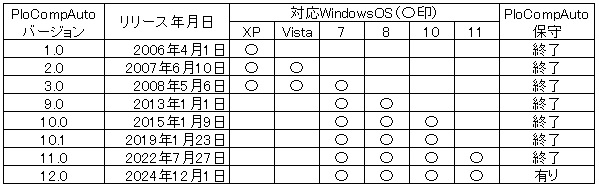
・OS: Windows 7、8、10、11
の32Bit、64Bit
・何かのプリンタードライバーをインストールしておく必要があります。PDFファイルを読み込むには高解像度のプリンタードライバーが必要です。
・DWGファイルの入出力にはフリーソフト「ODA File Converter」をインストールしておく必要があります。
2.PloCompAutoバージョンごとの対応OSと保守
PloCompAutoライセンス料
95,000円/本(消費税10%込み 104,500円/本)
注:
・自動出力特別仕様版PloComp Ver.12.0
が付属しています。
・30日間、全機能を無償で試用できます。
・代理店にご注文の場合のライセンス料、注文方法、パスワード入手方法は、代理店にお聞き下さい。
以下に使用、ご注文、利用までの流れを説明します。>
詳細を表示(ここをクリック)
1.試用
パソコンにて製品(PloCompAutoとPloComp)のインストールファイルをダウンロードして下さい。製品はZIPファイルに圧縮していますので適当な解凍ソフトで解凍して下さい。解凍した中にReadme.txtというファイルがあり、製品概要、インストール方法、アンインストール方法、使用許諾契約書、ライセンス料とプロテクト解除、問い合わせ先、バージョンアップ履歴が記載されていますのでよく読んで下さい。そして、解凍した中にPloCompAutoはSetupPloCompAutoJ.exe、PloCompはSetupPloCompJ.exeというファイルがありますので、エクスプローラでダブルクリックするとインストールできます。ここまでの作業はPloCompAutoとPloCompの両方の製品に対し行って下さい。HP上に公開しているのは試用と正式用を兼ねています。インストールから30日間は試用のため無償にて全機能使用できます。30日経つとパスワードを入力しないと、プロテクトがかかり動かなくなります。それ以上ご利用になる場合は、正式版のご注文をお願いします。
2.正式版の注文
先払い方式と後払い方式がありますので選択ください。
代理店様経由のご注文も可能です。
全て電子メールによる手順となります。
....................................................................
2.1 先払い方式
STEP-1:送金
上記に記載のライセンス料を、Readme.txtファイルに記載の口座にお振込み下さい。
送金手数料は送金者側で負担下さい。
振込み時の送金人名は注文書に記載の会社名か申込人名を記載下さい。
STEP-2:注文
次のフォーマットの注文書に必要事項を記入し、弊社受付窓口(本ページ最後に記載)に電子メールを送信して下さい。納期は注文後、3営業日以内です。
注文書
1.ソフト名 日本語版 PloCompAuto
2.バージョン 12.0
3.注文本数 本
4.申込者会社名
5.申込者名
6.申込者電子メールアドレス
7.申込者電話番号
8.ライセンス料振込日 年 月 日
9.ライセンス料振込先(郵便口座、銀行口座)
10.ライセンス料振込み金額
11.付属ソフト
自動出力特別仕様版PloComp Ver.12.0
注:代理店様経由のご注文の場合は、代理店様の会社名、担当者名、メールアドレス、電話番号を追記下さい。
STEP-3:納品
受付窓口にてライセンス料の振込みが確認されると電子メールにてパスワードを送信致します。
SREP-4:インストール、プロテクト解除
ご注文頂いた本数分までコピーしてインストールをお願いします。
パスワードを入力するには、PloComp.exeを起動する時に、マウス右クリックしてポップアップメニューを出し、「管理者として実行」を選択する必要があります。
インストール後30日以内ならば、PloCompを起動してヘルプ-バージョン情報にて“バージョン情報”ダイヤログを表示してパスワードを入力下さい。インストール後30日が経過した場合はPloCompを起動するとパスワード設定ダイヤログが表示されますので、ここでパスワードを入力下さい。これでプロテクトが解除されます。
PloCompAutoはプロテクトがかかっていません。
通常版PloCompを使用していたパソコンに自動出力特別仕様版PloCompをインストールする時は別のプロテクト解除方法になりますので受付窓口に電子メールで問い合わせ下さい。
....................................................................
2.2 後払い方式
全て電子メール(弊社受付窓口は本ページ最後に記載)による手順となります。
見積書、納品書、請求書はPDFファイルとなります。
STEP-1 見積依頼 :お客様→弊社
ソフト名、バージョン、注文本数記載
STEP-2 見積書送信:弊社→お客様
STEP-3 注文書送信:お客様→弊社
先払い方式STEP-2の内容を記載
納品書、請求書の原紙が必要な場合、電子メールにその旨ご記載下さい。
記載がない場合は、原紙を郵送致しません。
注:代理店様経由のご注文の場合は、エンドユーザー様の会社名、担当者名、メールアドレス、電話番号の情報が必須です。
STEP-4 納品 :弊社→お客様
納品書(パスワード記載)、請求書をメール送信
納期は注文メール受信後、3営業日以内
STEP-5
インストール、プロテクト解除:お客様
先払い方式STEP-4記載による
STEP-6 送金 :お客様→弊社
先払い方式STEP-1の銀行口座に納品翌月末以内に振込み
....................................................................
3.パソコンのOS入れ替え、あるいは、インストールパソコンの入れ替え
お渡ししたパスワードはOSの入れ替え、あるいは、インストールパソコンを入れ替えてもロックを解除できます。ただし、同時に製品をパソコンにインストールできる台数はご注文頂いた本数以内です。
4.リビジョンアップ(バージョン番号の小数点第2位のアップ)
リビジョンアップは無償です。HPより新しいリビジョンのソフトをダウンロードして再インストール願います。前のパスワードは有効です。
Ver.11.00 2022年7月27日
(1)Windows11に対応した。
(2)コード署名を付けた。
コード署名を付けることで、ソフトウェアの配布元を認証し、なりすましや内容の改ざんなどがされていないことを保証します。最近、Windows、セキュリティチェックソフトウェアはセキュリティチェックを厳格化し、ウィルスがいないのに誤認識する場合が増えてきました。コード署名をすると誤認識が低減する可能性があります。
Ver.11.00 2023年2月10日
(3)使用許諾契約書の第2条に次の文面を追加した。
「本ソフトウェアをリモートで操作できません」
Ver.12.00 2024年12月01日
PloCompのHP参照ください。
パソコンにて以下のインストールファイルをダウンロードしてインストール下さい。
・自動出力特別仕様版PloComp Ver.12.00
ソフトウェア
・PloCompAuto Ver.12.00 ソフトウェア
ダウンロード場所はWebブラウザで、isoplotecで検索して"https://www.isoplotec.co.jp"のページを表示して、「PloCompAuto」の「目次」「ダウンロード」をクリック下さい。
1.同じバージョンのパスワードロック解除された標準版PloCompがインストールされていた場合、自動出力特別仕様版PloCompは動きません。その時は問合せ先に連絡下さい。
2.インストール方法はダウンロードしたファイルを解凍後、Readme.txtファイルの内容に従い、
PloCompAutoはSetupPloCompAutoJ.exe
PloCompはSetupPloCompJ.exe
を実行下さい。
3.弊社製品はウィルスチェック済みです。
・インストール時に「Microsoft検証済みアプリではありません」と表示された場合の対処方法
・インストール時に「WindowsによってPCが保護されました」と表示され、実行しない」ボタンのみがある場合、「詳細情報」をクリックして、「実行」ボタンを押して下さい。
・インストール時に「このアプリがデバイスに変更を加えることを許可しますか?」と表示される場合、「はい」ボタンを押して下さい。
・Nortonウィルスチェックソフトの誤検知について
4.本HPは常に最新版しか掲示されません。
古いバージョンは入手できなくなります。
再インストールのため、ダウンロードしたファイルは媒体にコピーしておいて下さい。