|
|

| |
このHPは多種のグラフィックファイル(HP-GL、HP-GL/2、HP RTL、PDF、DXF、DWG、GERBER、NC-Drill、IGES、SXF、TIFF、JPEG、BITMAP、EMF、PCX、FPX、PNG、GIF)を表示、編集し、データ変換を行うビューワ、コンバーターのPloViewシリーズ製品について説明しています。 |
|
|
|
 目次 目次 |
|
・概要
・製品一覧
・製品の機能概要
・稼働条件
・試用、ご注文、利用までの流れ
・PloViewシリーズの保守について
・PloViewシリーズの対応Graphicファイルについて
・各種製品を組み合わせた自動処理の紹介
・色に関する課題と対処方法
・よくあるQ&A
・最新の情報
・問合せ先 |
|
|
|
概要
|
|
最近、設計は全てCADで行われ、図面は電子化され、電子図庫に保管、電子出図というのが当たり前になりました。関連する多くの人がどんなに遠くにいても瞬時に電子図庫を検索して図面を見ることができます。このような状況で電子化された図面を見るための高性能で安価なビューワが大きなキーコンポーネントとなります。
PloViewはデファクトスタンダードとして普及している図面作成用のプロッタ制御言語であるHewlett-Packard社のHP-GL(Hewlett-Packard
Graphics Language)をベースにした安価で高性能なビューワです。PloViewはHP-GLだけでなく非常に多くのGraphicフォーマットファイルを読み込み、表示、マーキング、印刷、データ変換、図面編集をすることができます。そして2次元CAD並みの強力な入力編集機能を持っており、設計図面を流用して別の図面を容易に作成できます。
PloViewは1995年の最初のリリースから多くのお客様にご利用頂き、お客様のご要望に応えバージョンアップを繰り返してきました。
お客様は車、造船、電気製品、機械製品、それらを構成する部品などのメーカー様、地図、道路、公共設備、建築物、プラントなどの図面を扱う大手から中小の業者様などです。
日本国内でPloViewシリーズ製品をご注文頂いた会社数は1500社を超えました。
目次に戻る |
| |
|
|
製品一覧
|
|
PloViewシリーズは次のような製品があります。
なお、PloView、PloComp、PloCon、PloViewAuto、PloCompAuto、PloCVAutoは英語版があります。
| 製品名 |
ライセンス料
(円/本)
( )内は税込み
同時注文本数 |
機能 |
| 1~4本 |
5本以上 |
| HView |
0 |
0 |
小機能HPGLビューワ・・・OSがWin3.1と古く小機能故、PloViewMiniを推奨します |
| PloViewMini |
0 |
0 |
PloViewからHP-GL(HP-GL/2,HP RTL未対応)の表示のみに機能限定したビューワ |
| PloView |
7,000
(7,700) |
6,300
(6,930) |
同時に1図面を見て編集できるHPGL/Vector/Imageビューワ |
| PloComp |
9,000
(9,900) |
8,100
(8,910) |
同時に複数図面を重ねて、並べて見て、編集できるHPGL/Vector/Imageビューワ
図面比較、変更領域(雲マーク)を求めることが可能 |
| PloCon |
7,000
(7,700) |
6,300
(6,930) |
HPGL/Vector/Image図面をプリンタに連続出力(表示しません) |
| PloViewAuto |
95,000
(104,500) |
HPGL/Vector/Imageの多量の図面(同時に開けるのは1図面)を各種ファイルフォーマットに効率良く連続自動変換 |
| PloCompAuto |
95,000
(104,500) |
HPGL/Vector/Imageの多量の図面(複数図面を重ねて)を各種ファイルフォーマットに効率良く連続自動変換
図面比較後変更領域(雲マーク)を加えて連続自動出力 |
| PloCVAuto |
0 |
0 |
新旧2つのマルチページファイルの自動図面比較後出力
PloCVAutoは無料ですが、PloCompAutoとPloViewAutoを使用するのでPloCompAutoとPloViewAutoのライセンスが必要
|
| PloImage |
7,000
(7,700) |
6,300
(6,930) |
HPGL/Vector/Imageをラスターイメージに変換して編集するツール |
製品名をクリックすると、その製品の詳細説明、ダウンロードのページにジャンプします。
・PloView,PloComp,PloCon,PloImageは同じ製品を同時に5本以上ご注文の場合、1~4本の場合に対しライセンス料の単価を10%引きとなります。
・サイトライセンス
同一企業内、あるいは事業場内で同一のプログラムを100本以上使用する場合に
、1つの契約で無制限台数分の使用許諾を認める契約を用意しておりますので、問合せ
下さい。
・代理店にご注文の場合
ライセンス料、注文方法、パスワード入手方法は、代理店にお聞き下さい。
・評価のため、30日間無償で全機能利用できます。
但し、無償評価期間中の本ソフトの成果物は業務に利用できません。
目次に戻る |
|
|
|
製品の機能概要
|
|
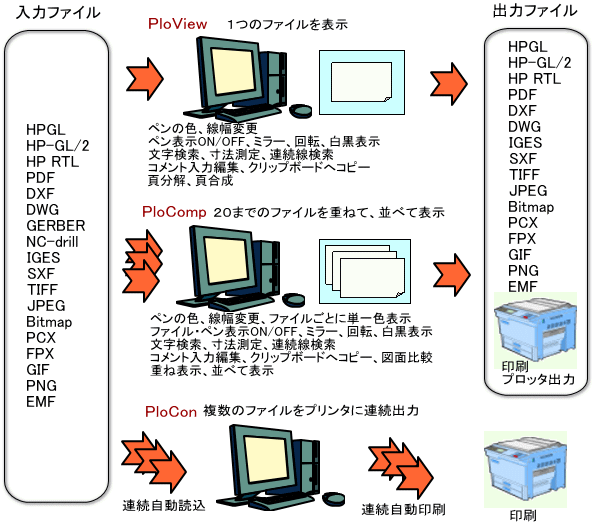
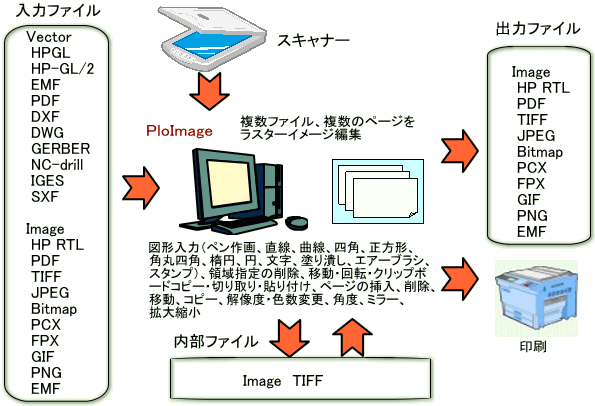
製品の機能比較 ○:有り、×:無し
|
PloView
Mini |
PloCon |
PloView |
PloComp |
PloView
Auto |
PloComp
Auto |
PloImage |
| 入力:HP-GL |
○ |
○ |
○ |
○ |
○ |
○ |
○ |
入力:HP-GL/2,HP RTL,PDF,DXF,DWG,
GERBER,NC-Drill,IGES,SXF,EMF |
× |
○ |
○ |
○ |
○ |
○ |
○ |
| 入力:TIFF,JPEG,Bitmap,PCX,FPX,GIF,PNG |
× |
○ |
○ |
○ |
○ |
○ |
○ |
出力:HP-GL,HP-GL/2,HP RTL,PDF,
DXF,DWG,IGES,SXF,EMF,WMF |
× |
× |
○ |
○ |
○ |
○ |
× |
| 出力:TIFF,JPEG,Bitmap,PCX,FPX,GIF,PNG |
× |
× |
○ |
○ |
○ |
○ |
○ |
| 出力:HPRTL,PDF(Image) |
× |
× |
○ |
○ |
○ |
○ |
○ |
| 手動データ変換 |
× |
× |
○ |
○ |
○ |
○ |
○ |
| 自動データ変換:単体ファイル |
× |
× |
× |
× |
○ |
○ |
× |
| 自動データ変換:複数ファイル重ね、変更領域 |
× |
× |
× |
× |
× |
○ |
× |
| 手動プリンタ出力 |
× |
× |
○ |
○ |
○ |
○ |
○ |
| 自動プリンタ出力 |
× |
○ |
× |
× |
○ |
○ |
× |
| 同時オープンファイル数 |
1 |
1 |
1~ |
20 |
1~ |
20 |
1 |
| 1ファイルマルチ頁表示 |
○ |
× |
○ |
× |
○ |
× |
○ |
| ファイル重ね表示、並べ表示 |
× |
× |
× |
○ |
× |
○ |
× |
| 上書き、混合色、差書き、白黒/カラー表示 |
○ |
× |
○ |
○ |
○ |
○ |
× |
| 表示の回転、ミラー |
○ |
× |
○ |
○ |
○ |
○ |
○ |
| サムネイル表示 |
× |
× |
○ |
○ |
○ |
○ |
○ |
| ビューファイルからコメントファイル変換 |
× |
× |
○ |
○ |
○ |
○ |
× |
| ベクターデータ編集機能 |
× |
× |
○ |
○ |
○ |
○ |
× |
| イメージデータ編集機能 |
× |
× |
× |
× |
× |
× |
○ |
| 図面比較、変更領域に雲マーク付加 |
× |
× |
× |
○ |
× |
○ |
× |
| 座標、長さ、面積、線幅、角度、文字列検索 |
× |
× |
○ |
○ |
○ |
○ |
○ |
1本注文時ライセンス料(円/本)
( )内は税込み |
0 |
7,000
(7,700) |
7,000
(7,700) |
9,000
(9,900) |
95,000
(104,500) |
95,000
(104,500) |
7,000
(7,700) |
目次に戻る |
|
|
| |
稼動条件 |
| |
Intel互換CPU搭載パーソナルコンピュータ
・メモリー: 1GB以上
・空きハードディスク容量: 100MB以上
・画面解像度: 1024ドット×768ドット 以上
・OS: 7、8、10、11 の32Bit、64Bit
・何かのプリンタードライバーをインストールしておく必要があります。
PDFファイルを読み込むには高解像度のプリンタードライバーが必要です。
・DWGファイルの入出力にはフリーソフト「ODA File Converter」を
インストールしておく必要があります。
・EMFファイルを出力する場合、Windowsの以下の設定を初期値に設定しておく必要
があります。
「Windowsスタート」「設定」「システム」「ディスプレイ」
「拡大縮小とレイアウト」100%(初期値)
目次に戻る |
| |
|
|
試用、ご注文、利用までの流れ
|
|
PloViewMiniは無償のフリーソフトなので、本項目は対象外です。
1.試用
各製品のHPより製品をダウンロードして下さい。製品はZIPファイルに圧縮していますので適当な解凍ソフトで解凍して下さい。解凍した中にReadme.txtというファイルがあり、製品概要、インストール方法、アンインストール方法、使用許諾契約書、ライセンス料とプロテクト解除、問い合わせ先、バージョンアップ履歴が記載されていますのでよく読んで下さい。そして、解凍した中にSetup.exeというファイルがありますので、エクスプローラでダブルクリックするとインストールできます。HP上に公開しているのは試用と正式用を兼ねています。インストールから30日間は試用のため無償にて全機能使用できます。30日経つとパスワードを入力しないと、プロテクトがかかり動かなくなります。それ以上ご利用になる場合は、正式版のご注文をお願いします。
2.正式版の注文
詳細は各製品ページの「試用、ご注文、利用までの流れ」を参照ください。
先払い方式と後払い方式からで選択できます。
代理店様経由のご注文も可能です。
納期は注文後、3営業日以内です。
全て電子メールによる手順となります。
2.1.先払い方式
①送金 :お客様→弊社
③注文書(書式は各製品ページ記載) :お客様→弊社
④納品(パスワード送付) :弊社→お客様
2.2.後払い方式
①見積依頼(ソフト名、バージョン、注文本数):お客様→弊社
②見積書 :弊社→お客様
③注文書(書式は各製品ページ記載) :お客様→弊社
④納品書(パスワード)・請求書 :弊社→お客様
⑤送金(納品翌月末以内) :お客様→弊社
3.製品の入手とインストール
各製品ページの「ダウンロード」から製品をダウンロードください。
インストールはダウンロードしたファイルを解凍後、Readme.txtファイルの内容に従い、Setup.exeを実行下さい。
ご注文頂いた本数分までコピーしてインストールをお願いします。
4.ロックの解除
インストールから30日以内の評価中の場合は、エクスプローラで製品のプログラムをマウス右クリックしてポップアップメニューを出し、”管理者として実行”を選択して製品を起動して、ヘルプ-バージョン情報にて“バージョン情報”ダイヤログを表示してパスワードを入力下さい。
”管理者として実行”を選択しないで製品を起動した場合は、下記”管理者権限で製品起動を促す警告画面”が表示されますので再度やり直してください。
評価期間が過ぎると次のダイアログが表示されます。
パスワード設定画面
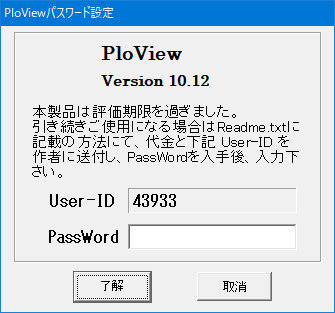
このDialogでパスワードを入力すると次の警告メッセージがでます。
管理者権限で製品起動を促す警告画面
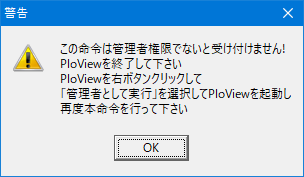
”OK”ボタンを押して終了してください。
エクスプローラで製品のプログラムをマウス右クリックしてポップアップメニューを出し、”管理者として実行”を選択して製品を起動して下さい。“パスワード設定”ダイヤログが表示されますのでパスワードを入力下さい。
5.パソコンのOS入れ替え、あるいは、インストールパソコンの入れ替え
お渡ししたパスワードはOSの入れ替え、あるいは、インストールパソコンを入れ替えてもロックを解除できます。ただし、同時に製品をパソコンにインストールできる台数はご注文頂いた本数以内です。
6.リビジョンアップ(バージョン番号の小数点第2位のアップ)
リビジョンアップは無償です。HPより新しいリビジョンのソフトをダウンロードして再インストール願います。前のパスワードは有効です。
7.PloViewシリーズ製品のライセンスは同じバージョンについて永久に利用できるライセンスです。
注1:バージョンアップとリビジョンアップの定義
バージョン番号 12.34 の場合
バージョンアップはバージョン番号の小数点第1位含む上の桁が上がる
場合で、この例の場合、12.3の値が変わる場合を言います。
リビジョンアップとはバージョン番号の小数点第2位含む下の桁が上がる
場合で、この例の場合、4の値が変わる場合を言います。
目次に戻る |
|
|
| |
PloViewシリーズの保守について |
| |
PloViewシリーズ製品は有料での保守契約を用意しておりません。
お客様が本ソフトウェアの品質を含めた評価のため、30日間の無償使用期間を設けています。
弊社は最新バージョンについて、無償で本ソフトウェアの機能、使用方法等の問い合わせをE-Mailで受け付けます。また、お客様からの本ソフトウェアの障害に対する情報をE-Mailで受け付け、無償で修正する努力を行います。ただし、必ずしも全てが修正できるとは限りません。
新バージョンが発売されたと同時に、旧バージョンの保守は終了致します。
保守を希望される場合、新バージョンのライセンスの取得(有料)をお願いします。
目次に戻る |
| |
|
|
PloViewシリーズの対応Graphicファイルについて |
|
PloViewシリーズは以下に示す多くのGraphicファイルに対応しています。
入力:HP-GL、HP-GL/2、HP RTL、PDF、DXF、DWG、GERBER、NC-Drill、IGES、SXF、
EMF、TIFF、JPEG、Bitmap、PCX、FPX、GIF、PNG
出力:HP-GL、HP-GL/2、HP RTL、PDF、DXF、DWG、IGES、SXF、EMF、TIFF、JPEG、
Bitmap、PCX、FPX、GIF、PNG、プリンタ、プロッタ、WMF、PS、EPS、
SVG、XPS、PCL
対応ファイルのページにPloViewシリーズが対応しているGraphicファイルについて詳細を記載しています。
なお、PloView、PloCompのみ読み書きできるコメントファイル(CMT)に対応しています。
目次に戻る |
|
|
|
各種製品を組み合わせた自動処理の紹介 |
|
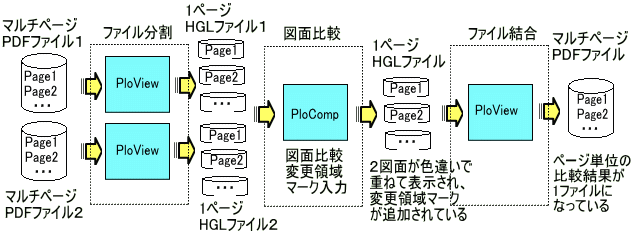
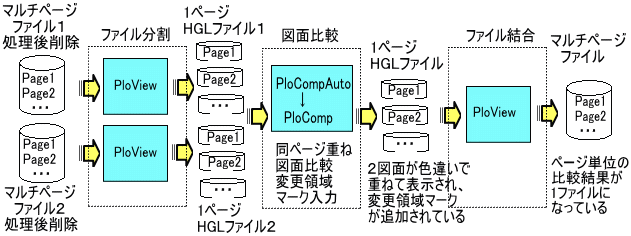
いくつかの商品を組み合わせることで、2つのマルチページPDFファイル内の同じページ同士を比較し、変更領域(雲マーク)が入った1つのマルチページPDFファイルを得ることができます。
1.手作業でのマルチページPDFファイルの図面比較
全て手作業ですが、通常版PloComp、通常版PloViewを使って以下の操作で可能です。
2.自動化したマルチページPDFファイルの図面比較
PloCVAutoはPloCompAuto、PloCompAuto付属PloComp、PloViewAuto付属PloViewを順次起動することで自動的に処理します。
目次に戻る |
|
|
|
色に関する課題と対処方法 |
|
図面データに使われている線色、面色、背景色の組合せによりうまく表示できない場合が発生します。
その時の対処方法を説明します。
1.線と背景色
課題:
線色と背景色が同じだと線は見えなくなります。
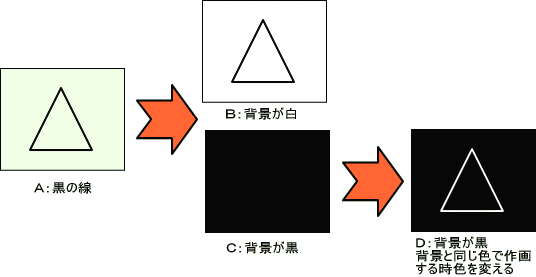
例えば、下図のA図のように線色が黒の場合、B図のように背景色が白だと線は見えますが、C図のように背景色が黒だと線は見えなくなります。
対処方法:
①PloView、PloCompでは設定で背景色を変えることができますので変えて見えるようにして下さい。
②背景色を変えたくない場合、PloView、PloCompではセット-ペンで「背景と同じ色で作画する時色を変える」の設定をONにしておくとD図のように見えるようになります。
2.面上にある線と背景色
課題:
面上に面の色と異なる色の線があった場合、背景色によって見え方が変わりますので、状況によっては希望の見え方をしません。
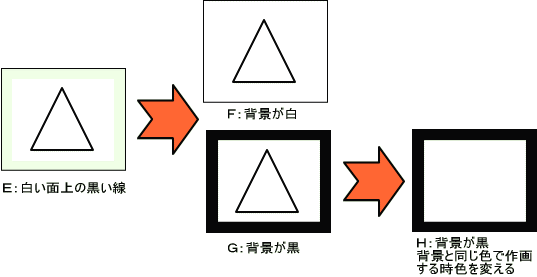
例えば、下図のE図のように白い面上に黒い線があった場合、F図のように背景色が白だと面は見えないが線は見えます。G図のように背景色が黒だと面も線も見えます。H図のように「背景と同じ色で作画する時色を変える」の設定をONにしておくと、面は見えますが線が見えなくなります。
対処方法:
希望の図が見えるようPloView、PloCompで背景色を変える、あるいは「背景と同じ色で作画する時色を変える」の設定をOFFにして下さい。
3.表示モードと背景色
課題:
PloView、PloCompの表示モードは上書き(Copy)と混合色(Merge)があります。その表示モードと背景色により重なったところの色が変化します。PloViewシリーズの対応しているPDFのオーバープリント機能は背景が白で混合色(Merge)となります。
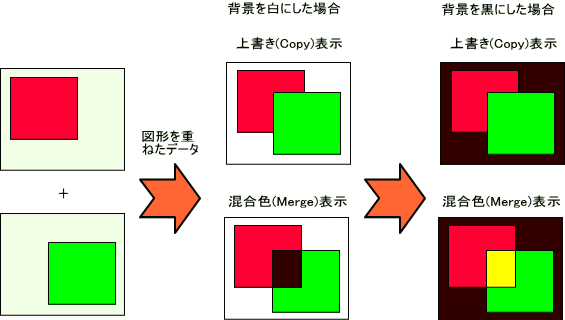
対処方法:
現象を理解頂き、希望の色にならない場合は、背景色を変える、あるいは、重ねる図形の色を調整します。
4.面が何重にも重なっている場合
課題:
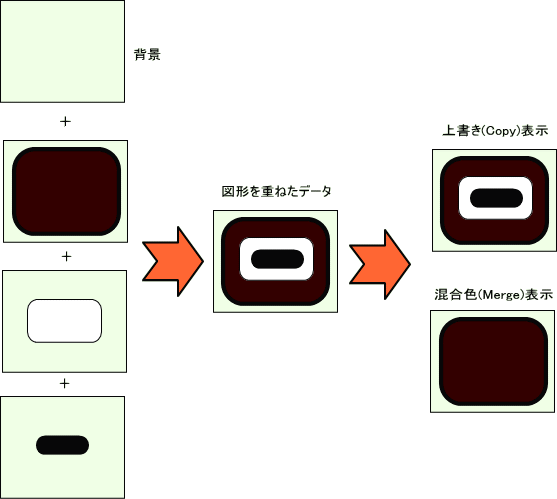
GARBERデータでは次の図のように何重にも重なっている場合があります。
上書き(Copy)表示では正常に表示しますが、混合色(Merge)では中の図形が見えなくなります。
対処方法:
上書き(Copy)で表示します。
PloCompで複数の図面を重ねて表示するには混合色(Merge)にしないと下の図面が見えなくなります。このような場合は「セット」「ペン」メニューを選択して表示方式を「瞬時表示2」にセットして下さい。ただし、この機能は画面表示と、TIF、JPEG、BitMapなどのイメージ出力のみ対応致します。PloCompの「瞬時表示1」はファイル内、及びファイルを重ねる時も指定の表示モード(混合色など)となりますが、「瞬時表示2」は各ファイル内は上書き(Copy)で描き、ファイルを重ねる時に指定の表示モード(混合色など)にします。
目次に戻る |
|
|
|
よくあるQ&A
|
|
| Q: |
OS、あるいは、パソコンを入れ替えた場合、PloView、PloComp、PloConのパスワードは有効ですか。 |
| A: |
Ver.9.0以降では前のパスワードを入力するとロックを解除できます。
Ver.8.0以前では、新しいユーザIDとなり、それに対応するパスワードが必要です。そのような場合は同じバージョン番号ならば、ソフト名と理由、新旧ユーザIDを電子メールにてご連絡頂ければ、ご注文頂いた時のパスワード発行日から4年間は、新しいパスワードを無償にて再発行致します。PloView、PloComp、PloConをアンインストールして同じパソコンに再度同じバージョンのものをインストールしてもユーザIDは変わらず、前のパスワードは有効になっています。別のバージョン(バージョン番号小数点第1位の桁が上がる場合)のPloView、PloComp、PloConは有償となり、ユーザIDが異なり、従ってパスワードも異なります。
なお、PloView,PloCompのVer.4.1から共通パスワード版(同時5本以上の注文の場合)があり、この場合はパソコンに関係なく、共通パスワードで動きます。 |
| Q: |
パスワードを入れてもロックが解除できません。 |
| A: |
Windowsのアカウントが管理者権限(Administrator)でPloView、PloComp、PloConをインストールし、そしてその状態で、起動してパスワードを入力して下さい。
Vista以降でインストール後パスワードを入力する場合は、PloView、PloComp、PloConを右マウスボタンでクリックしてメニューを出し、「管理者として実行」を選択をしてPloView、PloComp、PloConを起動し、「ヘルプ」「バージョン情報」メニューを選択してパスワードを入力下さい。 |
| Q: |
PloView、PloComp、PloConのパスワードはパソコン1台1台異なるのですか。 |
| A: |
Ver.9.0以降は全て同じパスワードとなります。
Ver.8.0以前のPloView、PloComp、PloConはパソコンにインストールした時点で1台ごとに異なるユーザIDが自動発番され、それに対応するパスワードが必要です。なお、PloView,PloCompのVer.4.1から共通パスワード版(同時5本以上の注文の場合)があり、この場合はユーザIDに関係なく、共通パスワードで動きます。 |
| Q: |
パソコンが壊れた時など、古いバージョンのPloView,PloComp,PloConを入手できますか。 |
| A: |
できません。HPで公開しているのは最新バージョンだけです。従って、PloView,PloComp,PloConを最初にダウンロードした時に、ダウンロードファイルをバックアップコピーしておいて下さい。 |
| Q: |
PloView、PloCompがファイルを読み込んでも絵を表示しないのですが。 |
| A: |
画面の背景の色と、作画するペンの色が同じ可能性があります。背景と同じ色のペンで描くと絵は表示しません。その場合は背景の色か、ペンの色をセットペンメニューにて変更してください。
詳細は 色に関する課題と対処方法 を参照してください。 |
| Q: |
PloView、PloCompの画面背景色はどうすると変えることができますか。 |
| A: |
セットペンメニューにてペンの設定ダイヤログを出します。Ver.5.05以下の場合、ダイヤログ中の背景色という文字の右側の四角(初期値では黒い四角)の領域内をクリックします。すると色の設定ダイヤログが表示されますので背景色にしたい色を選択します。Ver.5.06以降の場合は背景Pen
No.を変えて下さい。 |
| Q: |
PloView、PloCompでDXF、DWG出力を行ったファイル中の文字をCADで文字として編集できるようにDXF出力する方法を教えて下さい。 |
| A: |
PloView、PloCompで セット-文字 メニューを選択すると文字セットダイヤログが出ます。ここで、使用するFontの選択で「Windows Font」を選択します。これで了解ボタンを押します。そしてDXF、DWG出力を行ってください。 |
| Q: |
プリンタードライバーがインストールされていないパソコンでPloView、PloCompが起動しないのですがどうしたら良いのでしょうか。 |
| A: |
PloView、PloCompは起動時にプリンターの設定値を見に行きます。そのためにプリンタードライバーがインストールされていないと正常に起動できなくなります。何らかのプリンタードライバーをインストールして下さい。ネットワークプリンタはオンラインになっている必要がありますが、ローカルプリンタは必ずしも繋がっている必要はありません。
また、PDFファイルを読み込む時は高解像度のプリンタドライバーがインストールされている必要があります。
|
| Q: |
途中でユーザIDが変わり、プロテクトがかかるのですが。 |
| A: |
Windowsのアカウントが管理者権限(Administrator)でPloView、PloComp、PloConをインストールし、そしてその状態で、起動してパスワードを入力して下さい。 |
| Q: |
エクスプローラでPDF、あるいはHP-GLファイルをダブルクリックすると、PloViewが起動してそのファイルがオープンするようにするにはどうすればいいのでしょうか。 |
| A: |
WindowsのOSにて次の設定を行ってください。
次はWindowsXPで、PloViewが「C:\Program Files\Isoplotec\PloView.exe」で、HP-GLファイル拡張子が「PLT」の場合の例です。
「 コントロールパネル」-「フォルダオプション」で「ファイルの種類タブ」選択
「登録されているファイルの種類:」に既に「PLT」があれば「PLT」を選択し「削除」
ボタンを押す
「新規」ボタンを押し「ファイル拡張子」に「PLT」を入れ「OK」ボタンを押す
「詳細設定」ボタンを押す
「新規」ボタンを押し、「アクション」に「open」、
「アクションを実行するアプリケーション」に「参照」ボタンを押し
"C:\Program Files\Isoplotec\PloView.exe"
を選択し「OK」ボタン、「OK」ボタン、「閉じる」ボタンを押す。
上記方法でうまくできない場合は、次のフリーソフトを利用して下さい。
https://www.vector.co.jp/soft/win95/util/se147583.html
なお、PloView、PloCompのVer.8.07から拡張子の関連付け機能が追加になりましたので利用下さい。
|
| Q: |
Windowsのアカウントが管理者権限でない場合、PloView、PloComp、PloConが正常に稼動しません。 |
| A: |
一般ユーザ権限のユーザ(Vista以降では通常一般ユーザ権限となっています)がファイルを書き込む権限が無いところ(例えば、C:\Program
Files、C:\Windows)にアクセスしている場合に発生します。
Ver.7.0以前のPloView、PloComp、PloConは一般ユーザ権限に対応していませんので管理者権限でご利用下さい。Ver.7.0以降では一般ユーザ権限での利用が可能ですが、書き込みができるフォルダー(XPではDocuments
and Settings、Vista、7、8、10ではUsesの下にあるユーザフォルダー)のみにアクセスするようにして下さい。 |
| Q: |
PloView、PloComp、PloCon起動時に「モジュール'PloView.exe'のアドレス004E7D5Fで00000044に対する読み込み違反がありました。」というダイアログが表示されて異常状態になります。 |
| A: |
PloView、PloComp、PloConが対応していないフォーマットのファイルを読み込んだ後で、非常にまれになる可能性があります。
この場合、次に示す設定ファイルが入っているフォルダーをエクスプローラで削除してから、PloView、PloComp、PloConを起動して下さい。
Windows XP でPloViewの場合
C:\Documents and Settings\<username>\Local Settings\Application
Data\Isoplotec\PloView
Windows Vista、7、8、10 でPloViewの場合
C:\Users\<username>\AppData\Local\Isoplotec\PloView
ただし、「C:」はインストールドライブです。<username>はWindowsアカウント名です。
上記フォルダーが見えない場合、エクスプローラで「ツール」「フォルダーオプション」で「表示」タブを選択し、XPの場合、「全てのファイルとフォルダーを表示する」を、Vista/7/8/10の場合、「隠しファイル、隠しフォルダー、および隠しドライブを表示する」をチェックし下さい。
|
| Q: |
PloView、PloCompでPDF出力した時、重なった図形の下の図形が上の図形の下になり見えません。見えるようにするにはどうすれば良いでしょうか。 |
| A: |
本機能はPloView、PloCompのVer.8.0以降で可能となりました。
PloViewではペンの設定ダイアログで線作画モード、塗り潰し作画モードを混合色(Merge)にして下さい。
PloCompではファイルを開くダイアログで、各ファイルの作画モードを混合色(Merge)にして下さい。
PloView、PloComp共、PDF出力時に、設定ダイアログでPDFカラーオペレータをCMYK(混合色可能)にして出力下さい。
Adobe ReaderでPDFファイルを見る時は、Adobe Readerの編集-環境設定メニューにて左側のページ設定を選択し、右側のオーバープリントプレビューのチェックをON(有効)にして下さい。 |
| Q: |
複数のパソコンにPloViewがインストールされている場合、あるいは、1台のパソコンで複数のログインユーザごとにPloViewがインストールされている場合、同じ設定条件(ペンに対する色の設定など)で稼働させるにはどうすればいいのでしょうか。 |
| A: |
条件:
複数のパソコンの場合、同じPloViewインストールファイルからインストールされている必要があります。
つまり、同じPloViewバージンでかつ、PloView.exeの日付が同じである必要があります。
PloComp、PloConも同じ要領です。
方法:
1回のみStep1~Step3の作業を行い、通常のPloView起動はStep4で行います。
Step1
PloViewを起動して標準となる設定を行い、PloViewを終了します。
Step2
エクスプローラで次に示す設定フォルダを別の場所にコピーします。
設定フォルダ:
C:\Users\<username>\AppData\Local\Isoplotec\PloView
ただし、「C:」はインストールドライブです。<username>はWindowsアカウント名です。
Step3
各パソコン、あるいは各ログインユーザごとに次の動作を行うバッチファイルを作成します。
①Step2でコピーしたフォルダを各パソコンの上記設定フォルダにコピー
②PloView.exeを起動
Step4
各パソコン、あるいは各ログインユーザごとにStep3で作成したバッチファイルを起動してPloViewを動かす。
|
| Q: |
PloView,PloComp,PloConはファイルの種類ごとに予め読み込むファイルの拡張子を設定しておく必要があります。ところが、ファイル拡張子が連番のため特定できません。どうすればいいでしょうか。 |
| A: |
フリーソフトのFileTypeChgをご利用下さい。FileTypeChgはフォルダ内全ファイルの拡張子をファイル名末尾に移動し、指定の拡張子をつけるプログラムです。詳しくは以下のPloCon
HPを参照下さい。
フォルダ内ファイル拡張子一括変更 |
目次に戻る |
|
|
|
最新の情報
|
|
| 年月日 |
更新内容 |
| 2019年01月02日 |
PloCompのVer.10.08改訂版をリリース |
| 2019年01月23日 |
PloView、PloViewAutoのVer.10.10改訂版をリリース
PloComp,PloCompAuto,PloCon,PloImageのVer.10.10新規リリース |
| 2019年02月02日 |
PloView,PloCompのVer.10.10改訂版をリリース |
| 2019年03月06日 |
PloView,PloCompのVer.10.10改訂版をリリース |
| 2019年04月03日 |
バージョンアップキャンペーン終了 |
| 2019年04月26日 |
PloViewのVer.10.10、PloCompのVer.10.10、PloConのVer.10.10、PloImageのVer.10.10改訂版をリリース |
| 2019年05月07日 |
PloViewのVer.10.10改訂版をリリース |
| 2019年05月08日 |
PloConのVer.10.10改訂版をリリース |
| 2019年06月01日 |
PloViewのVer.10.10、PloCompのVer.10.10、PloConのVer.10.10、PloImageのVer.10.10改訂版をリリース |
| 2019年06月26日 |
PloViewのVer.10.10改訂版をリリース |
| 2019年07月04日 |
PloViewのVer.10.10改訂版をリリース |
| 2019年07月05日 |
PloConのVer.10.10、PloImageのVer.10.10改訂版をリリース |
| 2019年07月12日 |
PloCompAutoのVer.10.11をリリース |
| 2019年07月17日 |
PloViewのVer.10.11、PloCompのVer.10.11をリリース |
| 2019年08月20日 |
PloViewのVer.10.11をリリース |
| 2019年08月24日 |
PloCompのVer.10.11改訂版をリリース |
| 2019年10月01日 |
消費税変更に伴うライセンス料を変更 |
| 2019年10月19日 |
PloView Ver.10.11、PloComp Ver.10.11、PloCon Ver.10.10、PloImage Ver.10.10、PloViewAuto
Ver.10.10、PloCompAuto Ver.10.10改訂版をリリース |
| 2020年01月14日 |
PloView Ver.10.11、PloComp Ver.10.11、PloCon Ver.10.10、PloImage Ver.10.10、PloViewMini
Ver.8.0改訂版をリリース |
| 2020年05月18日 |
PloView Ver.10.11、PloComp Ver.10.11、PloCon Ver.10.10、PloImage Ver.10.10改訂版をリリース |
| 2020年09月12日 |
PloView Ver.10.11、PloComp Ver.10.11改訂版をリリース |
| 2020年10月01日 |
PloComp Ver.10.11改訂版をリリース |
| 2020年11月15日 |
PloView Ver.10.11、PloComp Ver.10.11改訂版をリリース |
| 2020年11月27日 |
FileTypeChgJ Ver.1.02をリリース |
| 2020年12月31日 |
PloView Ver.10.11、PloImage Ver.10.1、PloViewMini Ver.8.041改訂版をリリース |
| 2021年04月01日 |
PloView Ver.10.11、PloComp Ver.10.11改訂版をリリース |
| 2021年04月08日 |
PloComp Ver.10.12をリリース |
| 2021年07月01日 |
PloView Ver.10.11、PloComp Ver.10.12改訂版をリリース |
| 2021年08月15日 |
PloView Ver.10.11改訂版をリリース |
| 2021年08月18日 |
PloView Ver.10.11、PloCon Ver.10.10、PloViewAuto Ver.10.10、PloCompAuto Ver.10.10改訂版をリリース |
| 2021年12月26日 |
PloView Ver.10.11、PloComp Ver.10.12改訂版をリリース |
| 2021年12月30日 |
PloView Ver.10.12、PloComp Ver.10.13をリリース |
| 2022年01月03日 |
PloView Ver.10.12、PloComp Ver.10.13、PloImage Ver.10.1改定版をリリース |
| 2022年05月02日 |
PloView Ver.10.12、PloComp Ver.10.13、PloCon Ver.10.10、PloImage Ver.10.1改定版をリリース |
| 2022年05月09日 |
PloView Ver.10.12、PloComp Ver.10.13改定版をリリース |
| 2022年06月08日 |
PloView Ver.10.12、PloComp Ver.10.13、PloCon Ver.10.10改定版をリリース |
| 2022年07月27日 |
PloView,PloViewAuto,PloComp,PloCompAuto,PloCon,PloImageのVer.11.00を新規リリース |
| 2023年02月10日 |
PloView,PloViewAuto,PloComp,PloCompAuto,PloCon,PloImageのVer.11.00改訂版リリース |
| 2023年03月09日 |
PloCVAuto新規リリース,PloView,PloComp,PloCompAutoのVer.11.01リリース |
| 2023年09月15日 |
PloView,PloComp,PloCompAutoのVer.11.01,PloViewAuto,PloCon,PloImage,PloCVAutoのVer.11.00改訂版リリース |
| 2023年10月20日 |
PoView,PloCompのVer.11.01改訂版リリース |
| 2023年11月13日 |
PloCompAutoのVer.11.01改訂版リリース |
| 2023年12月31日 |
PloView,PloCompのVer.11.01,,PloConoのVer.11.00改訂版リリース |
| 2024年03月03日 |
PloView,PloCompのVer.11.01,PloCon,PloImageのVer.11.00改訂版リリース |
目次に戻る |
|
|
|
問合せ先
|
|
次のような場合、電子メールにて問い合わせ下さい。
・PloViewシリーズ製品で機能しないファイルがあればお送り下さい。
分析、改善を行います。
・PloViewシリーズ製品に関する機能アップ要望
・PloViewシリーズ製品に関する使用方法
・本HPに関する問い合わせ

目次に戻る |
|